Auf dieser Seite
Militärische Lagekarte erstellen: Einführung map.army
Diese Einführung stellt map.army vor — die browserbasierte Progressive Web App zur Planung militärischer Übungen und Missionen — und führt Sie durch den Start der App sowie die Orientierung im Hauptfenster. Etwa fünf Minuten; keine Installation erforderlich.
Start der Applikation
Um map.army zu starten, öffnen Sie www.map.army in einem unterstützten Browser — andere Browser unterstützen möglicherweise nicht alle Funktionen. map.army ist eine Progressive Web App und kann auf Ihrem Gerät installiert und wie eine native App ausgeführt werden — folgen Sie dazu den Installationsanweisungen für Ihren Browser und Ihr Betriebssystem.
Zwei Fälle, in denen map.army den Start verweigert oder warnt, beide ausserhalb der eigenen Kontrolle:
- Öffnen eines Links aus Facebook heraus. Der integrierte Browser von Facebook kann die App nicht ausführen, daher stoppt map.army und bittet Sie, die Adresse stattdessen in einem echten Browser zu öffnen. Kopieren Sie den Link, oder nutzen Sie die Option In … öffnen Ihres Browsers.
- Herunterladen auf manchen Xiaomi-Geräten. Deren integrierter Download-Manager kann eine gespeicherte Datei beschädigen, daher warnt map.army Sie vor einem Download. Speichern Sie in diesem Fall über einen anderen Browser.
Hauptfenster
Standardmässig öffnet map.army das Hauptfenster. Als Progressive Web App installiert, läuft es in einem eigenen Fenster, ohne Browser-Tabs oder Adressleiste:
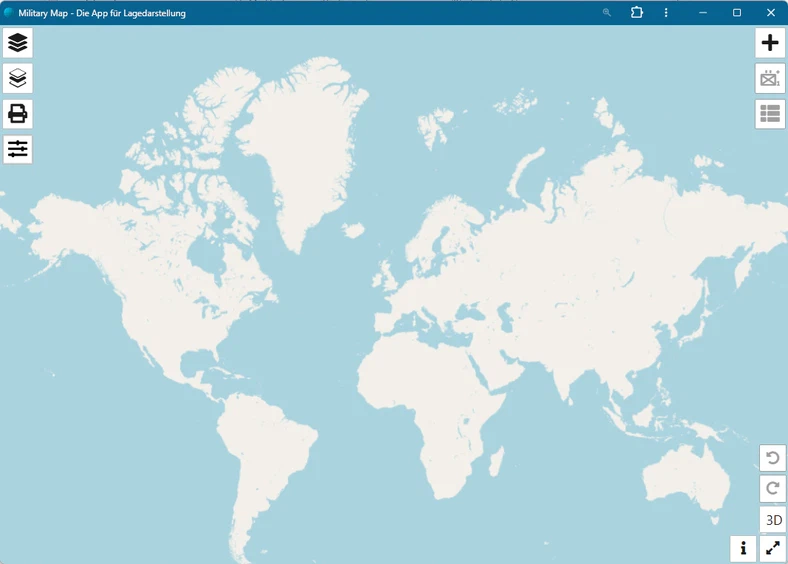
Die Karte füllt das Fenster, und die Bedienelemente liegen an dessen Rändern: vier Schaltflächen links, drei rechts und fünf in der unteren rechten Ecke. Nichts ist in einer Menüleiste versteckt — jede Funktion im nächsten Abschnitt ist einen Klick entfernt.
Funktionen im Hauptfenster
Zwölf Bedienelemente rahmen die Karte ein. Jeder Name unten ist der eigene Tooltip der Schaltfläche — fahren Sie in der App mit der Maus über eine Schaltfläche, und Sie lesen genau diesen Text.
| Icon | Position | Function | Description |
|---|---|---|---|
 | Links, 1. | Layer | Öffnet das Layer-Menü, in dem Layer der Militärkarte erstellt, geladen, aktiviert und gespeichert werden. Ein Layer kann ein MilX® Layer, ein Vektor-Layer oder ein Bild-Layer sein. |
 | Links, 2. | Aktiver/Selektierter Layer | Zeigt die Symbole des Layers, in dem Sie gerade arbeiten, damit Sie eines herausgreifen können, ohne es auf der Karte suchen zu müssen. |
 | Links, 3. | Kartenausschnitt drucken oder als PDF exportieren | Druckt die Karte oder exportiert den gewählten Ausschnitt als PDF. |
 | Links, 4. | Optionen | Öffnet das Einstellungspanel — Kartendarstellung, Koordinatenformate, Symbolformat und die anwendungsweiten Optionen. |
 | Rechts, 1. | Neues taktisches Zeichen hinzufügen | Findet ein militärisches Symbol über die Symbolgalerie oder die erweiterte Symbolsuche und platziert es auf dem aktiven Layer. |
 | Rechts, 2. | MSS-Symbol-Editor | Fügt dem ausgewählten Symbol Modifikatoren und Attribute hinzu — Gliederung, Gesinnung, Status und mehr. |
 | Rechts, 3. | Koordinaten der Grafik anzeigen und bearbeiten | Listet die Referenzkoordinaten des ausgewählten Symbols oder der taktischen Grafik auf und lässt Sie diese direkt eingeben. |
 | Unten rechts | Rückgängig (Ctrl + Z) | Macht Ihre letzte Änderung rückgängig. |
 | Unten rechts | Wiederherstellen (Ctrl + Y) | Stellt eine gerade rückgängig gemachte Änderung wieder her. |
 | Unten rechts | 3D | Wechselt zur 3D-Ansicht, die schreibgeschützt ist — Sie können sich darin umsehen, aber nicht zeichnen. Die Schaltfläche zeigt danach 2D und führt Sie zurück zur bearbeitbaren 2D-Karte. Nicht verfügbar auf iOS. |
 | Unten rechts | Nachrichten- und Info-Center | Zeigt Servicemeldungen und Links zu weiteren Informationen über die App. |
![Schaltfläche 'Vollbildmodus [F11]' im Hauptfenster von map.army](https://www.map.army/doc/img/common/Fullscreen_Button_hu_4b0c60401fed2e61.webp) | Unten rechts | Vollbildmodus [F11] | Führt map.army im Vollbildmodus aus, ohne Fensterrahmen. |
Bevor Sie überhaupt mit Symbolen arbeiten können, brauchen Sie einen aktiven Layer. Ein militärisches Symbol hinzufügen, bearbeiten, verschieben oder löschen — jede dieser Aktionen wirkt auf den aktiven Layer, und ist keiner aktiv, hat die App nirgends einen Platz für die Änderung, und die Bedienelemente reagieren nicht mehr. Das ist die häufigste Stolperstelle für neue Benutzer.
- Neues taktisches Zeichen hinzufügen ist deaktiviert, solange kein Layer aktiv ist. Eine neue Sitzung öffnet mit einem bereits aktiven, leeren Layer, daher funktioniert es normalerweise sofort — die Schaltfläche graut jedoch aus, sobald kein bearbeitbarer Layer mehr aktiv ist, etwa wenn Sie einen schreibgeschützten Layer selektieren oder den aktiven Layer entfernen.
- MSS-Symbol-Editor und Koordinaten der Grafik anzeigen und bearbeiten benötigen einen aktiven Layer und ein ausgewähltes Symbol, da beide auf eine bestimmte Grafik wirken.
Diese Schaltflächen werden angezeigt, aber deaktiviert statt ausgeblendet — beim Überfahren mit der Maus erscheint weiterhin der Tooltip, ein Klick bewirkt jedoch nichts. Wird der aktive Layer abgewählt, während das Symbol-Panel geöffnet ist, schliesst sich das Panel automatisch.
Die Lösung ist immer dieselbe: Klicken Sie im Layer-Panel auf den Namen eines Layers, um ihn zu aktivieren. Die Layerliste kennzeichnet den aktiven Layer mit einem Stift; ein Haken bedeutet dagegen, dass dieser Layer schreibgeschützt ist und sich nichts darauf zeichnen lässt. Siehe MilX-Layer.
App im Vollbildmodus ausführen
Klicken Sie auf die Schaltfläche Vollbildmodus [F11] in der unteren rechten Ecke, um map.army im Vollbildmodus auszuführen. Der Fensterrahmen weicht der Karte, was Sie beim Zeichnen wollen:
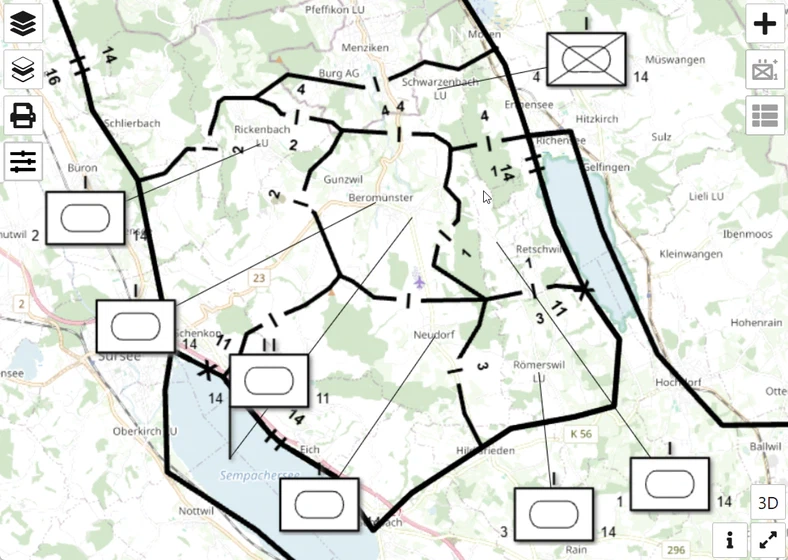
Der Vollbildmodus funktioniert sowohl in der 2D- als auch in der 3D-Ansicht. Klicken Sie erneut auf die Schaltfläche, um ihn zu verlassen.
[F11] im Namen dieser Schaltfläche. F11 ist die Vollbild-Taste Ihres Browsers, nicht etwas, das map.army bindet — die Schaltflächenbeschriftung nennt sie nur der Vollständigkeit halber. Sie funktioniert also dort, wo Ihr Browser F11 als Vollbild interpretiert (typischerweise Windows und Linux) und tut nichts dort, wo er es nicht tut, etwa auf macOS. Die Schaltfläche selbst funktioniert immer.Zuletzt aktualisiert: