Auf dieser Seite
Lagekarte massstabsgetreu drucken mit map.army
Eine Lagekarte aus map.army zu drucken ist eine Aufgabe in zwei Schritten: Exportieren Sie zunächst eine PDF im benötigten Massstab und drucken Sie diese PDF anschliessend, ohne dass etwas den Massstab verändert. Beim zweiten Schritt geht der gedruckte Massstab am häufigsten schief.
Hinweis: **Kartenausschnitt drucken oder als PDF exportieren** öffnet ein einziges Panel, das als **PDF** oder als **Bild** exportiert; Drucken bedeutet, die daraus erzeugte PDF zu drucken.
Einen eigenen Druckmodus gibt es in der App nicht. Die Schaltfläche
**Kartenausschnitt drucken oder als PDF exportieren** öffnet ein einziges Panel, das als **PDF** oder als **Bild** exportiert; Drucken bedeutet, die daraus erzeugte PDF zu drucken.PDF im gewünschten Massstab exportieren
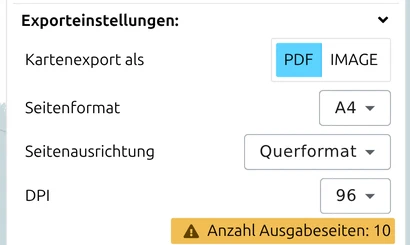
- Öffnen Sie Kartenausschnitt drucken oder als PDF exportieren am linken Rand des Hauptfensters.
- Stellen Sie unter Exportbereich den Bereich und die Skala ein — diese Zahl entscheidet, ob Ihre Gitterquadrate am Ende stimmen.
- Wählen Sie unter Exporteinstellungen PDF und stellen Sie dann Seitenformat und Seitenausrichtung ein. Querformat eignet sich für die meisten Einsatzräume.
- Prüfen Sie die Anzeige Anzahl Ausgabeseiten. Mehr Seiten als erwartet bedeutet, dass der Bereich für den gewählten Massstab und das gewählte Papierformat zu gross ist.
- Stellen Sie die DPI höher als die Bildschirm-Standardeinstellung ein — der Druck zeigt Details, die ein Bildschirm verbirgt.
- Klicken Sie auf Exportieren.
Alle Details zu jeder Einstellung finden Sie unter Karte als PDF oder georeferenziertes Bild exportieren.
PDF mit 100 % drucken
Hinweis: Deaktivieren Sie vor dem Drucken jede Option „An Seite anpassen". Ein Dialog, der das Dokument auf das Papierformat verkleinert, verändert unbemerkt den Kartenmassstab — und eine 1 : 25 000-Karte, die mit 96 % gedruckt wird, ist keine 1 : 25 000-Karte mehr. Das ist die häufigste Ursache für Gitterquadrate, die nicht korrekt vermessen werden können.
Im Druckdialog:
- Stellen Sie Skalierung (manchmal Seitenskalierung) auf Keine oder 100 % — niemals auf An druckbaren Bereich anpassen oder Verkleinern, um anzupassen.
- Deaktivieren Sie jede treiberseitige Randverkleinerung wie An Seite anpassen, Randlos oder Automatisch.
- Stellen Sie die Ränder auf Keine und aktivieren Sie Hintergrundgrafiken, damit die Karte bis an den Papierrand reicht und die Basiskarte tatsächlich mitgedruckt wird.
Ergebnis auf dem Papier überprüfen
Vertrauen Sie nicht dem Dialog — messen Sie den Ausdruck:
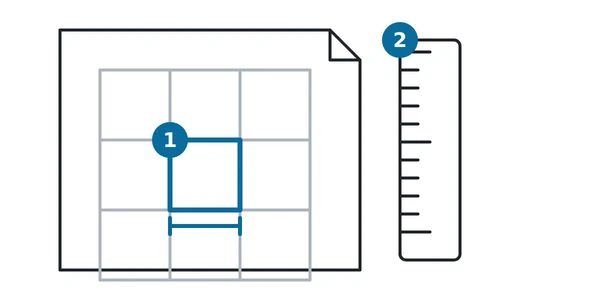
- Suchen Sie ein Gitterquadrat mit bekannter Distanz im Gelände, zum Beispiel 1 000 m bei 1 : 25 000.
- Messen Sie es mit einem Massstabslineal oder einem Pickett-Roamer, oder vergleichen Sie es mit dem Massstabsbalken der Karte.
- Bei 1 : 25 000 muss ein 1 000-m-Gitterquadrat auf dem Papier genau 40 mm messen.
Falls nicht, hat etwas das Dokument neu skaliert — überprüfen Sie den Druckdialog, bevor Sie in map.army etwas ändern.
Hinweis: Falls das gedruckte Raster nach Ausschluss der Skalierung immer noch nicht passt, senden Sie uns die PDF und eine kurze Bildschirmaufzeichnung über das Kontaktformular, damit wir die Sache untersuchen können.
Zuletzt aktualisiert: