Auf dieser Seite
Karte als PDF exportieren: Lagekarte, PNG, GeoTIFF
Ein Export verwandelt die Lage auf dem Bildschirm in eine Datei, die Sie versenden, drucken oder in eine GIS-Software laden können. map.army exportiert sowohl als PDF als auch als Bild, und in beiden Fällen bestimmen Sie den Bereich, die Grösse und was darin dargestellt wird.
Export-Panel öffnen
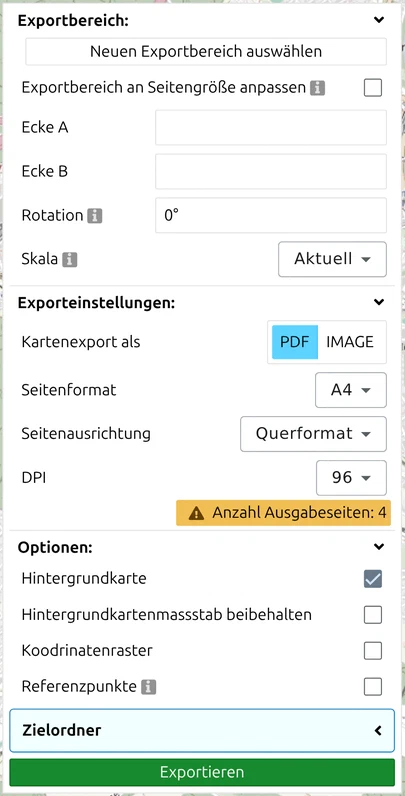
Klicken Sie auf die Schaltfläche
 Kartenausschnitt drucken oder als PDF exportieren am linken Rand des Hauptfensters.
Das Panel öffnet sich mit drei einklappbaren Gruppen — Exportbereich, Exporteinstellungen und Optionen — gefolgt von Zielordner und der Schaltfläche Exportieren am unteren Rand. Arbeiten Sie sie der Reihe nach ab.
Exportbereich wählen
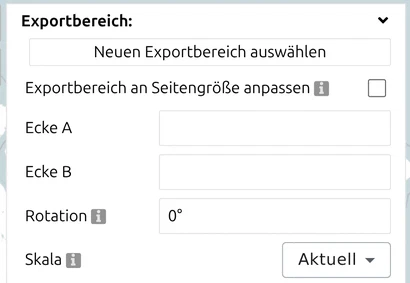
Standardmässig umfasst der Export das, was Sie aktuell sehen. Die Gruppe Exportbereich lässt Sie den Bereich stattdessen bewusst festlegen:
| Steuerelement | Wirkung |
|---|---|
| Neuen Exportbereich auswählen | Ziehen Sie ein Rechteck auf der Karte auf, um den Bereich festzulegen |
| Ecke A / Ecke B | Die beiden gegenüberliegenden Ecken, als Koordinaten, die Sie ablesen oder eingeben können |
| Rotation | Dreht den Exportrahmen in Grad, sodass eine Strasse oder ein Tal gerade über die Seite verlaufen kann |
| Exportbereich an Seitengrösse anpassen | Passt die Proportionen des Bereichs an das gewählte Papierformat an, sodass nichts abgeschnitten wird |
| Skala | Automatisch, Aktuell (die Skala, in der Sie gerade arbeiten) oder eine feste Skala von 1:1 000 bis 1:25 000 000 |
Die Rotation ist das Element, das am ehesten übersehen wird. Ein Einsatzraum liegt selten exakt nach Norden ausgerichtet, und den Rahmen zu drehen ist meist besser, als die Skala zu verkleinern, um eine ungünstige Diagonale auf die Seite zu zwingen.
Exporteinstellungen — PDF
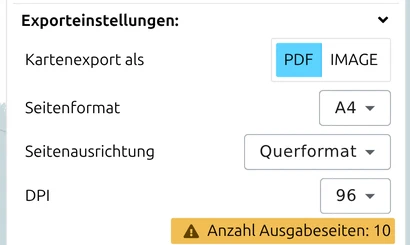
Wenn Kartenexport als auf PDF gesetzt ist:
| Einstellung | Hinweise |
|---|---|
| Seitenformat | A0 bis A5, sowie Letter. Standardmässig A4; die grösseren Formate eignen sich für Briefing-Drucke |
| Seitenausrichtung | Hochformat oder Querformat |
| DPI | 96, 150 oder 300 Punkte pro Zoll. 96 eignet sich für den Bildschirm; für den Druck sind 150 oder 300 sinnvoll |
| Anzahl Ausgabeseiten | Keine Einstellung, sondern eine Anzeige: Das Panel zeigt Ihnen, wie viele Seiten Ihr aktueller Bereich, die Skala und das Papierformat ergeben |
Behalten Sie diese Seitenzahl im Auge. Zeigt sie vier Seiten an, obwohl Sie nur eine wollten, ist der Bereich für Skala und Papierformat zu gross — verkleinern Sie die Skala, wählen Sie ein grösseres Papierformat, oder verwenden Sie Exportbereich an Seitengrösse anpassen.
Eine höhere DPI holt tatsächlich eine schärfere Basiskarte — bis zu einem gewissen Punkt. Der Export fragt beim Basiskarten-Dienst die Zoomstufe an, die zur gewählten DPI passt, sodass 300 dpi feineres Bildmaterial holt als 96 dpi, statt nur zu vergrössern, was auf dem Bildschirm zu sehen ist. Das gilt so lange, bis der Quelle die Zoomstufen ausgehen; jenseits ihrer schärfsten Stufe gibt es nichts mehr zu holen, und die zusätzlichen Punkte machen dasselbe Detail nur grösser. Wirkt ein 300-dpi-Export eines entlegenen Gebiets also weiterhin weich, haben Sie die Grenze dieser Basiskarte erreicht — versuchen Sie eine andere, statt die DPI weiter zu erhöhen.
Schaltet man Hintergrundkartenmassstab beibehalten ein, wird genau das bewusst abgeschaltet: Der Hintergrund bleibt dann auf der Detailstufe, die Sie am Bildschirm sehen, und wird zum Füllen der Seite hochskaliert. Verwenden Sie das, wenn die gedruckte Karte dem Bildschirm entsprechen muss, und lassen Sie es aus, wenn Sie den schärfsten Hintergrund wollen, den die Quelle liefern kann.
Exporteinstellungen — Bild
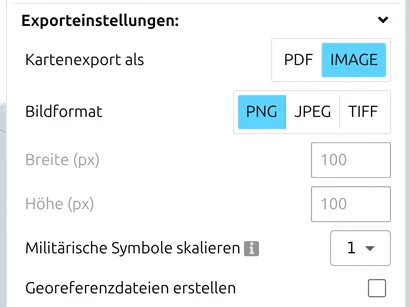
Wenn Kartenexport als auf IMAGE gesetzt ist:
| Einstellung | Hinweise |
|---|---|
| Bildformat | PNG, JPEG oder TIFF |
| Breite (px) / Höhe (px) | Die Ausgabegrösse in Pixeln |
| Militärische Symbole skalieren | 0.5, 1, 2 oder 3 × — zeichnet die Symbole relativ zur Karte grösser oder kleiner; 1 ist normal |
| Georeferenzdateien erstellen | Schreibt die begleitende World-File-Datei, die unten beschrieben ist |
Militärische Symbole skalieren ist die richtige Einstellung für einen grossformatigen Plot. Auf A0 vergrössert wirken für den Bildschirm ausgelegte Symbole verloren; ein Faktor von 2 oder 3 hält sie auf Armlänge lesbar. Dabei wird nichts verschoben — es ändert sich nur die gezeichnete Grösse.
Inhalt des Exports wählen
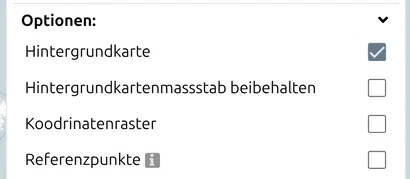
Die Gruppe Optionen bestimmt, was in die Datei gezeichnet wird:
| Option | Wirkung |
|---|---|
| Hintergrundkarte | Bezieht die Basiskarte ein, oder exportiert die Symbole über nichts — nützlich für einen Layer, der auf eine andere Karte gelegt wird |
| Hintergrundkartenmassstab beibehalten | Behält Beschriftungen und Details der Basiskarte in ihrem Bildschirm-Massstab bei, statt sie mit dem Export neu zu skalieren |
| Koordinatengitter | Zeichnet das Koordinatengitter in den Export |
| Referenzpunkte | Fügt markierte Referenzpunkte hinzu — eine Hilfe für jeden, der die Ausgabe von Hand georeferenzieren muss |
Sie können ausserdem das Gitterintervall (in Metern) und das Intervall der Koordinatenbeschriftung überschreiben, statt den Bildschirmabstand zu übernehmen. Lassen Sie einen der beiden Werte auf 0, um die Standardeinstellung beizubehalten. Bei aktivierten Referenzpunkten platzieren Sie die Punkte #1 und #2 und legen deren Linienstärke fest, 1 bis 10 px.
Overlay-Pause auf Folie. Schalten Sie Hintergrundkarte aus und Referenzpunkte ein und drucken Sie dann auf Klarsichtfolie: Mit den beiden Referenzpunkten legen Sie das Overlay genau über eine Papierkarte im selben Massstab.
Geheimhaltungskennzeichnung. Der Export hat kein Titel-, Kopf- oder Kennzeichnungsfeld; seine Fusszeile ist fest. Um einen Ausdruck zu kennzeichnen (zum Beispiel NATO UNCLASSIFIED oben und unten), platzieren Sie vor dem Export eine Text-generische Grafik im Exportbereich. Für echte Vertraulichkeits-Metadaten in einer Datei verwenden Sie den NVG-Export.
Zielort der Datei und Abbrechen
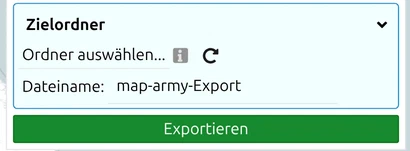
Legen Sie vor dem Export einen Zielordner und einen Dateinamen fest, dann wird die Datei direkt dorthin geschrieben. Kann der Browser nicht in den Ordner schreiben, oder existiert bereits eine Datei mit diesem Namen, meldet die App das, statt stillschweigend zu scheitern — sie speichert unter Umständen auch unter einem leicht abweichenden Namen, prüfen Sie also, was tatsächlich angekommen ist.
Ein grosser Export geht nicht sofort. Während er läuft, listet ein Fortschritts-Overlay die Phasen auf, die gerade abgearbeitet werden, und bietet Abbrechen an — die richtige Reaktion auf eine ungewollte Seitenzahl.
Georeferenzierte Ausgabe

Ein georeferenzierter Export enthält die Informationen, die eine GIS-Software braucht, um das Bild auf dem Globus zu platzieren. Es gibt zwei Wege:
- TIFF speichert die Georeferenz innerhalb der Bilddatei. Nichts kann davon getrennt werden, was es zur sichereren Wahl für die Weitergabe macht. Deshalb gilt die separate Georeferenzdatei-Option nicht für TIFF.
- PNG oder JPEG erzeugen zusammen mit Georeferenzdateien erstellen eine begleitende World File —
.pgwneben einem PNG,.jgwneben einem JPG. Halten Sie das Paar zusammen; allein ist das Bild nur ein Bild.
Ein World File enthält sechs Zahlen, eine pro Zeile:
A    Pixelgrösse in X-Richtung
D    Rotation um die Y-Achse
B    Rotation um die X-Achse
E    Pixelgrösse in Y-Richtung (üblicherweise negativ)
C    X-Koordinate des Zentrums des linken oberen Pixels
F    Y-Koordinate des Zentrums des linken oberen Pixels
Die Werte sind im Koordinatensystem des exportierten Bildes angegeben. map.army schreibt World Files in WGS84, daher sind A und E Grad pro Pixel, nicht Meter. Um eine metrische Pixelgrösse zu erhalten, multiplizieren Sie mit etwa 111 320 m pro Grad am Äquator — der Längengrad-Faktor nimmt zu den Polen hin ab. Das Format ist ein offener Standard; die vollständige Spezifikation finden Sie im Artikel World file.
Quellenangabe bei Veröffentlichung
Die Basiskarte zeichnet ihre eigene Quellenangabe auf die Karte — sie nennt die Datenquelle, etwa OpenStreetMap oder swisstopo — und dieser Hinweis ist Teil der Karte, erscheint also in jedem Export, der die Basiskarte einschliesst. Es handelt sich nicht um eine Export-Einstellung, die Sie ein- oder ausschalten können.

Wird ohne Basiskarte exportiert, entfällt die Quellenangabe zusammen mit der Karte — das ist zulässig, weil es dann keine Basiskarten-Daten mehr zu nennen gibt. Ihre eigenen Symbole gehören Ihnen.
Die Lizenzbedingungen für die Nutzung, Bearbeitung und Weiterverbreitung von Symbolen sind in der FAQ zusammengefasst.
Die richtige Basiskarte vor der Veröffentlichung wählen

Welche Basiskarte Sie exportieren, spielt eine Rolle, sobald das Ergebnis veröffentlicht wird:
- OpenStreetMap und OpenTopoMap dürfen mit der üblichen Quellenangabe weiterverbreitet werden. Das sind die sicheren Standardwahlen für alles Gedruckte oder Öffentliche.
- Google-Basiskarten — Maps, Satellit, Hybrid, Strassen — dürfen laut deren Bedingungen nicht in Druck oder statischer Veröffentlichung weiterverbreitet werden. Nutzen Sie sie während der Arbeit und wechseln Sie vor dem Export.
- swisstopo unterliegt den Open-Data-Bedingungen von swisstopo, die für nicht-kommerzielle Nutzung grösstenteils freizügig sind; prüfen Sie für kommerzielle Arbeit die aktuelle Lizenz.
Wechsel unter Optionen → Karteneinstellungen → Kartentyp; siehe Optionen → Karteneinstellungen.
Zuletzt aktualisiert: