Auf dieser Seite
Vektor- und Bild-Layer aus Online-Quellen teilen
Über MilX-Symbolik hinaus kann map.army Vektor- und Bild-Layer, die auf eine Online-Quelle (URL) verweisen, über den Standard-MilX-Freigabe-Workflow veröffentlichen. Empfänger des Freigabelinks sehen den Layer ohne Datei-Upload — die App holt den Inhalt bei jedem Öffnen der Freigabe von der URL. Dies ist der Weg für KML- / GeoJSON-Endpunkte und online-gehostete Bild-Layer.
Einen Layer aus einer Online-Quelle hinzufügen
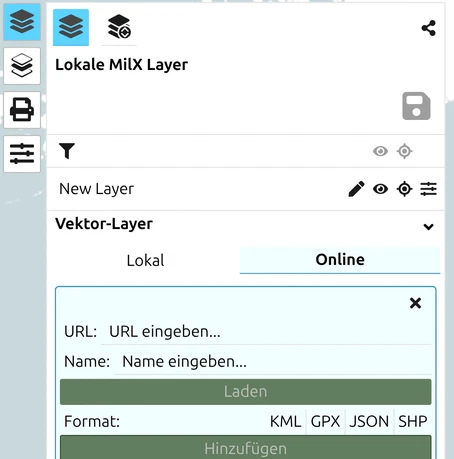
- Öffnen Sie das Menü Layer → Layer hinzufügen → Online.
- Fügen Sie die URL des Vektor- oder Bild-Assets ein und bestätigen Sie.
- Der Layer wird zur aktuellen Karte hinzugefügt. Transparenz/Sichtbarkeit konfigurieren Sie wie bei jedem anderen Layer.
Unterstützte Online-Quellen umfassen:
- Vektor-Layer — öffentliche KML- / GeoJSON-Endpunkte oder beliebige URLs, die ein unterstütztes Vektorformat zurückgeben.
- Bild-Layer — direkte URLs zu PNG-, JPG- oder WebP-Assets, sowie die passende World-Datei (z. B.
.pgw/.jgw) für die Georeferenzierung.
Den Online-Quellen-Layer teilen
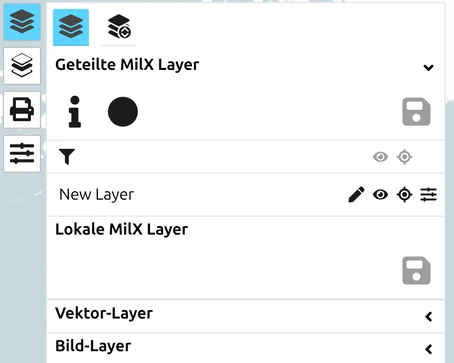
Sobald der Online-Quellen-Layer auf der Karte ist, gilt der Standard-MilX-Freigabe-Workflow:
- Öffnen Sie Layer → Militärische Karte teilen → Neuen MilX Share erstellen wie für jeden Layer.
- Verschieben Sie den Online-Quellen-Layer über den Layer-Manager in den Abschnitt Share MilX Layer (siehe Wie erstellt man eine Freigabe — Layer zur Freigabe hinzufügen).
- Speichern Sie die Freigabe. Empfänger sehen den Online-Quellen-Inhalt nun über denselben Link.
Wann diese Variante einer reinen MilX-Freigabe vorzuziehen ist
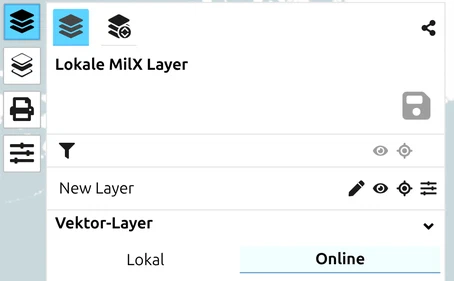
Eine normale MilX-Freigabe bettet Ihre MilX-Symbolik in die Freigabe ein; eine Online-Quellen-Freigabe belässt den eigentlichen Inhalt an der URL. Verwenden Sie den Online-Quellen-Weg, wenn:
- Die Daten bereits durch jemand anderen unter einer stabilen URL publiziert sind (öffentlicher KML-Feed mit Einheitenpositionen, gehosteter Bild-Layer).
- Sich die Daten über die Zeit ändern und Empfänger stets die aktuelle Version sehen sollen, ohne dass Sie Updates anstossen müssen.
- Der Bild-Layer zu gross ist, um praktikabel eingebettet zu werden.
Für statische Einmalkarten ist eine einfache MilX-Freigabe unkomplizierter und übersteht es, wenn die Quelle offline geht.
Zuletzt aktualisiert: