Auf dieser Seite
NVG-Import und -Export: NATO Vector Graphics
NVG (NATO Vector Graphics) ist ein XML-basiertes Austauschformat, das von der NATO für taktische Lageoverlays in Führungsumgebungen definiert wurde. map.army liest und schreibt es — bereits in der kostenlosen gehosteten App, ohne dass für eine der beiden Richtungen eine Projekt-Bereitstellung nötig wäre.
Wo sich NVG befindet
NVG befindet sich nicht im Layer-Panel und nicht bei den Vektor-Layern. Es sitzt hinter einer einzigen Schaltfläche im Layer-Manager:
- Layer öffnen, dann Layer-Manager öffnen wählen.
- Bei der Layer-Gruppe auf das Globus-Symbol klicken — sein Tooltip lautet Exportieren/Importieren in anderen Formaten.
Das öffnet ein Panel mit drei Reitern:

Eine NVG-Datei importieren
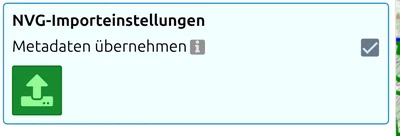
- Den Layer-Manager öffnen und auf das Globus-Symbol klicken.
- Den NVG-Reiter mit dem nach oben zeigenden Pfeil wählen. Das Panel trägt die Überschrift NVG-Importeinstellungen.
- Über Metadaten übernehmen entscheiden — die Option wendet die Metadaten des NVG-Dokuments auf die neu entstehenden Layer an.
- Die grüne Lade-Schaltfläche anklicken. Das öffnet die Dateiauswahl.
- Der Inhalt der Datei kommt als einer oder mehrere Layer im Layer-Manager an.
Was den Import übersteht
Das Ergebnis prüfen, statt anzunehmen, dass alles vollständig übernommen wurde. Drei Dinge sind wissenswert:
- Nur MIL-STD-2525C-Symbole werden gelesen. Ein Symbol in einem anderen Schema —
app6a:,2525b:,app06d:odericon:statt2525c:— wird weggelassen, mit der Warnung NVG symbol ‘…’ is ignored. Ein2525c:-Code, den die App nicht kennt, wird durch das nächstliegende Symbol des Standards ersetzt, sofern eines gefunden wird (Warnung: …has been mapped to the closest Symbol in the Standard), andernfalls weggelassen. Ein Overlay aus dem System einer anderen Nation kann daher unvollständig ankommen oder plausibel aussehen und trotzdem etwas leicht anderes bedeuten: Lesen Sie jede Warnung und sehen Sie die Symbolik durch, bevor Sie damit weiterarbeiten. Die vollständige Liste dessen, was gelesen und geschrieben wird, steht auf NVG-Interoperabilität. - Koordinaten werden als WGS84-Länge und -Breite in Dezimalgrad gelesen — so, wie es ADatP-4778 vorschreibt. Der Import liest keine dateieigene Angabe zum Koordinatenreferenzsystem und passt sich einer solchen auch nicht an. Eine Datei, die in ihren
x- undy-Attributen projizierte Meter führt, wird deshalb nicht zurückgewiesen — die Symbole landen einfach an der falschen Stelle, ganz ohne Fehlermeldung. Falsch platzierter Inhalt ist das Symptom, auf das zu achten ist. - Eine Datei ohne Gruppierung wird zu einem einzigen Layer namens
NVG Layer. Diesen im Layer-Manager umbenennen, damit er nicht mit dem nächsten Import verwechselt wird.
Sobald die Layer da sind, verhalten sie sich wie jeder andere MilX-Layer: bearbeiten, kombinieren, als .milxlyz speichern oder teilen. Siehe Layer exportieren und Wie erstellt man eine Freigabe.
Nach NVG exportieren
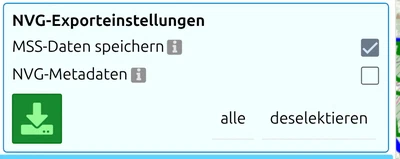
Den NVG-Reiter mit dem nach unten zeigenden Pfeil wählen, in der Liste darunter die gewünschten Layer ankreuzen und die grüne Download-Schaltfläche verwenden. Darüber stehen zwei Optionen:
| Option | Wirkung |
|---|---|
| MSS-Daten speichern | Schreibt die MSS-Attribute als NVG-Extended Data in die Datei, damit mehr von der eigenen Symbolik die Reise übersteht. Standardmäßig aktiviert |
| NVG-Metadaten | Öffnet den unten beschriebenen Dokumentmetadaten-Editor. Standardmäßig deaktiviert |
NVG-Metadaten
Es gibt zwei Stellen, an denen sich Metadaten setzen lassen, und es handelt sich nicht um dasselbe:
- Dokumentmetadaten — ein Satz Werte für die Datei, die exportiert werden soll, bearbeitet über die Option NVG-Metadaten im Export-Panel.
- Layer-Metadaten — eine Übersteuerung pro Layer, im eigenen Einstellungsbereich jedes Layers unter der Überschrift NVG-Metadaten, mit Pfeilen zum Kopieren eines Labels von einem Layer zum anderen.
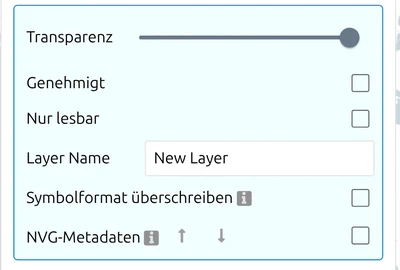
Was sich einstellen lässt, und was map.army selbst ausfüllt
Bearbeitet werden der Titel und die Vertraulichkeitskennzeichnung. Die Felder Ersteller, Herausgeber, Kennung und Erstellt werden schreibgeschützt angezeigt und von map.army zum Exportzeitpunkt eingetragen — dort gibt es also nichts einzugeben, und alles, was dort eingegeben würde, würde ohnehin nicht in die Datei gelangen.
Die Vertraulichkeitskennzeichnung hat vier Felder: Richtlinie, Klassifizierung, Weitergabe und Erstellt.
Weitergabe wird als Länder-Codes gelesen, nicht als Freitext. Einträge werden als dreibuchstabige ISO-3166-Codes ausgewertet — getrennt durch Leerzeichen, Kommas oder Semikolons —, und ein Präfix wird zum nächstpassenden Code vervollständigt. Was die App nicht zuordnen kann, wird markiert statt übernommen, sodass eine als Fließtext geschriebene Weitergabe nicht mit übertragen wird. Vor dem Versenden der Datei prüfen, was daraus geworden ist.
Die Kennzeichnung gleich beim ersten Mal richtig setzen. NVG ist ein Austauschformat, und die Datei wird die Unterhaltung, in der sie verschickt wurde, sehr wahrscheinlich überdauern.
Versionen
map.army importiert NVG 2.0.0 und neuer — eine Datei mit einer älteren Version oder ganz ohne Versionsattribut wird mit einer entsprechenden Meldung abgelehnt. Der Export schreibt immer 2.0.2; es gibt keine Version zur Auswahl.
NVG und MilX — wann welches Format das richtige ist
Beide Formate transportieren MIL-STD-2525- / APP-6-Symbolik und taktische Grafiken; die Form auf der Leitung unterscheidet sich, die Semantik überlappt stark. Ein kurzer Entscheidungsfilter:
- Quelldaten sind NVG — wie oben beschrieben importieren. Nach dem Laden für alles Weitere mit MilX arbeiten.
- Das Ziel akzeptiert nur NVG (einige NATO-föderierte Planungssysteme) — direkt als NVG exportieren. Eine
.milxlyzals eigene Master-Kopie behalten, weil MilX Attribute trägt, die NVG nicht kennt. - In einer MIL-STD-2525- / MSS-Umgebung — MilX durchgängig ist einfacher und ist das Format, das gs-soft zusammen mit MSS pflegt. Siehe Über → MilX-Dateiformat.
- Austausch mit ATAK / CivTAK — weder NVG noch MilX ist die richtige Antwort; siehe den FAQ-Eintrag Kann map.army Daten mit ATAK / CivTAK / WinTAK austauschen?.
Zur Besprechung eines NVG-Interoperabilitätsszenarios:
Zuletzt aktualisiert: