Auf dieser Seite
MilX-Layer per URL-Parameter in map.army laden
In diesem Artikel erfahren Sie, wie Sie einen MilX-Layer von Ihrem Webserver auf der map.army Webseite laden können.
Jeder akzeptierte URL-Parameter
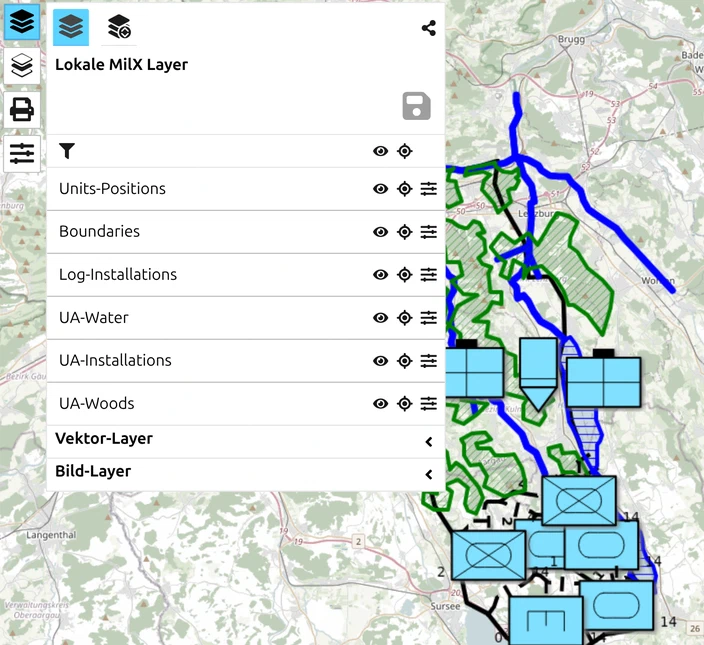
Ein map.army-Link kann mehrere Anweisungen enthalten. Das sind die Parameter, die die App liest:
| Parameter | Wert | Was er bewirkt |
|---|---|---|
layer | URL einer MilX-Datei | Lädt diesen Layer. Wiederholbar — mehrfach angeben, um mehrere Layer zu laden. Mit ;readonly an die URL anhängen, um den Layer schreibgeschützt zu laden. |
ShareID | Zahl | Öffnet eine MilX-Freigabe anhand ihrer ID — siehe Wie man eine Freigabe erstellt |
UserType | Geheimer String der Freigabe | Das Geheimnis, das den Link authentifiziert. Trotz des Namens ist dies kein Rollenname — tragen Sie hier nicht RO, RC oder RW ein; die Zugriffsstufe ergibt sich daraus, welches Geheimnis Sie verwenden |
VersionID | Zahl | Öffnet eine bestimmte Version einer Freigabe anstelle der neuesten |
mapType | stringifiziertes JSON | Zeichnet einen eigenen WMTS- oder WMS-Dienst als Basiskarte, anstelle der üblichen Liste — siehe unten |
share-target | (kein Wert) | Wird vom Betriebssystem gesetzt, wenn Sie eine Datei an die installierte App freigeben; nicht selbst eintragen |
Das Suffix ;readonly ist beim Veröffentlichen das nützliche: Ein Leser kann Ihren Layer ansehen und darin navigieren, aber nicht verändern, was Sie veröffentlicht haben.
mapType ist der eine Parameter, der mehr Erklärung braucht als eine Zeile. Er trägt eine JSON-Beschreibung eines WMTS- oder WMS-Dienstes, und dieser Dienst ersetzt die Basiskarten-Liste für die Sitzung, statt sich ihr anzuschliessen — jede Eigenschaft, durchgerechnete Beispiele für beide Diensttypen, die Pflicht zur Quellenangabe und die zwei Arten, wie ein Link scheitern kann, stehen in Eigenen Kartendienst verbinden.
Welche Anweisung gewinnt
Wenn mehrere Quellen Layer liefern könnten, arbeitet map.army eine feste Reihenfolge ab und nimmt die erste zutreffende:
- Eine Datei, die das Betriebssystem an die installierte App übergeben hat — Sie haben eine
.milxlyz-Datei doppelt angeklickt. - Was auch immer die URL verlangt —
layeroder eine Freigabe überShareID. - Eine Datei, die über das System-Freigabemenü an die App freigegeben wurde.
- Der letzte Freigabelink, den Sie geöffnet haben — gemerkt aus Ihrer vorherigen Sitzung.
- Nichts zu laden: Die App startet mit einem leeren Layer.
Ein ?layer=-Link gewinnt also immer gegenüber der zurückgelassenen Sitzung — deshalb ist ein solcher Link auch dann sicher zu verschicken, wenn der Empfänger map.army bereits benutzt.
Einbindung in eine Webseite

Um map.army in eine Webseite einzubinden, verwenden Sie ein iFrame — siehe map.army per iFrame in eine Webseite einbetten. Die oben genannten Parameter funktionieren in einem eingebetteten Frame genauso wie in einem normalen Link.
MilX-Layer per URL-Parameter laden
Die neueste Version der Webanwendung unterstützt das Laden von MilX-Layern als URL-Parameter. Dies ermöglicht die Einbindung interaktiver Karten in eine Webseite oder einen Blog:
Für die Implementierung sind folgende Schritte erforderlich:
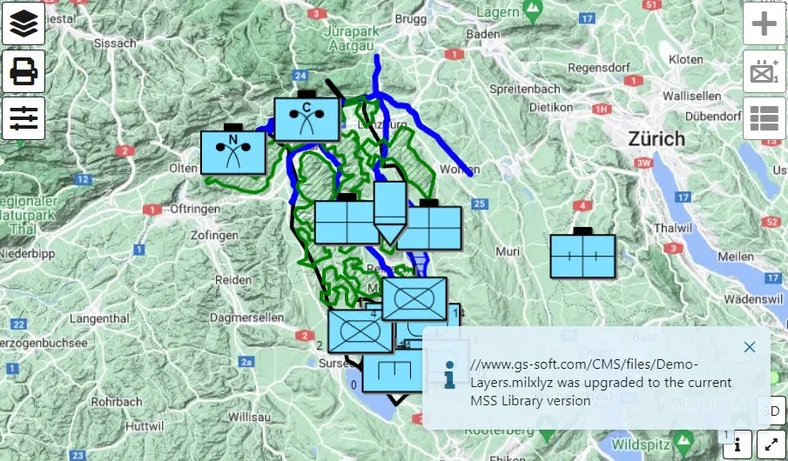
Schritt 1 – MilX-Layer speichern
Erstellen Sie Ihre Layer in der Webanwendung map.army. Speichern Sie einen oder mehrere Layer in einer einzigen MilX-Datei (Layer-Sammlung).
Schritt 2 – Hochladen
Laden Sie die in Schritt 1 erstellte MilX-Datei auf Ihren Webserver hoch. Testen Sie, ob der Layer als Datei über einen Webbrowser heruntergeladen werden kann. Beispiel für einen Link zu einem Layer: www.gs-soft.com/CMS/files/Layer.milxlyz
Falls der Download nicht funktioniert: Prüfen Sie, ob der Webserver das MilX-Dateiformat unterstützt (MIME Type):
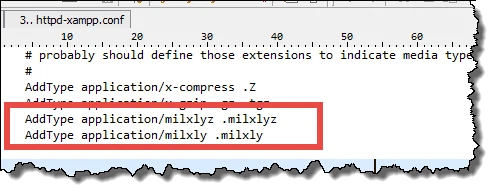
Beispiel für die MIME-Type-Definition für *.milxlyz und *.milxly.
Schritt 3 - Cross-Origin Resource Sharing (CORS)
Unterstützt Ihr Webserver CORS? Dies ist erforderlich, damit die MilX-Dateien von Ihrem Webserver durch einen Webbrowser, der die Webanwendung auf www.map.army ausführt, geladen werden können. CORS muss daher für die Domain www.map.army aktiviert sein. Je nach Webserver kann dies wie folgt erfolgen:
Apache: Die Datei *.htaccess (im Ordner auf dem Webserver, der die *.milxlyz-Datei enthält) sollte mit folgender Berechtigung erweitert werden:
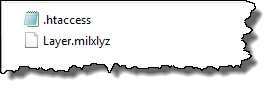
Header add Access-Control-Allow-Origin: https://www.map.army
Hinweis: Falls keine *.htaccess-Datei in diesem Ordner vorhanden ist, muss sie erstellt und die oben genannte Berechtigung eingefügt werden.
IIS: Die folgende Anpassung muss in der IIS-Oberfläche vorgenommen werden:
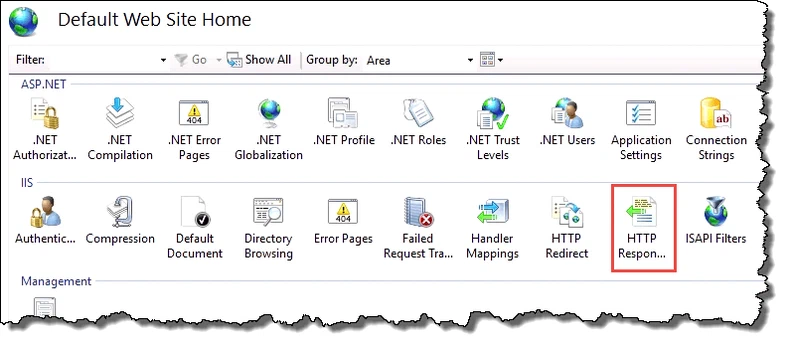
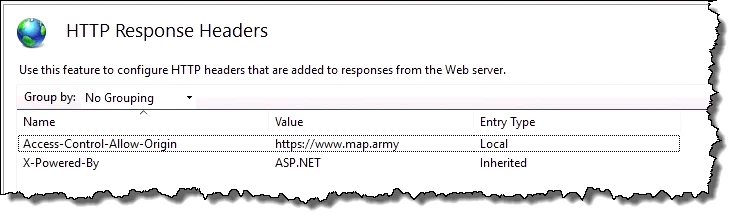
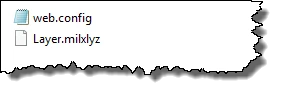
Alternativ kann die folgende Berechtigung CORS über die web.config-Datei (im Ordner mit der *.milxlyz-Datei) erlauben:
<?xml version="1.0" encoding="UTF-8"?>
  <configuration>
      <system.webServer>
          <staticContent>
              <mimeMap fileExtension=".milxlyz" mimeType="application/octet-stream" />
          </staticContent>
          <httpProtocol>
              <customHeaders>
                  <add name="Access-Control-Allow-Origin" value=" https://www.map.army" />
                </customHeaders>
          </httpProtocol>
      </system.webServer>
  </configuration>
Schritt 4 - Test
Ist es möglich, einen MilX-Layer direkt vom Webserver in www.map.army per URL-Parameter zu laden? Zum Testen können Sie die URL des MilX-Layers (www.gs-soft.com/CMS/files/Layer.milxlyz) im folgenden Beispiel ersetzen:
https://www.map.army/?layer=www.gs-soft.com/CMS/files/Layer.milxlyz
Schritt 5 - Read-Only Parameter
Je nach Anwendung sollen die per URL-Parameter geladenen Layer bearbeitbar sein oder nicht. Dafür gibt es den “readonly”-Parameter. Er kann wie im folgenden Beispiel an die URL angehängt werden:
https://www.map.army/?layer=www.gs-soft.com/CMS/files/Layer.milxlyz;readonly
Schritt 6 - iFrame anpassen
Nach Abschluss der Schritte 1 - 5 können Sie die URL-Parameter in das iFrame auf Ihrer Webseite einfügen. Hier ein Beispielcode zum Kopieren:
Beispiel 1:
<iframe src="https://www.map.army/?layer=www.gs-soft.com/CMS/files/Layer.milxlyz;readonly"
width="800" height="600" style="border:0" loading="lazy" referrerpolicy="no-referrer"></iframe>
Beispiel 2:
<iframe src="https://www.map.army/?layer=www.gs-soft.com/CMS/files/Demo-Layers.milxlyz;readonly"
width="100%" height="98%" style="border:0" loading="lazy" referrerpolicy="no-referrer"></iframe>
Wenn Sie weitere Fragen haben, helfen wir Ihnen gerne in unserer Google Group weiter.
Zuletzt aktualisiert: