Auf dieser Seite
Lagekarte als KML oder KMZ für Google Earth exportieren
KML und KMZ sind die Dateiformate, die Google Earth liest — KMZ ist einfach ein gezipptes KML. Der Export dahin ist der Weg, um eine fertige Lage an jemanden weiterzugeben, der map.army nicht nutzt, aber Google Earth oder ESRI Earth hat.
Layer exportieren
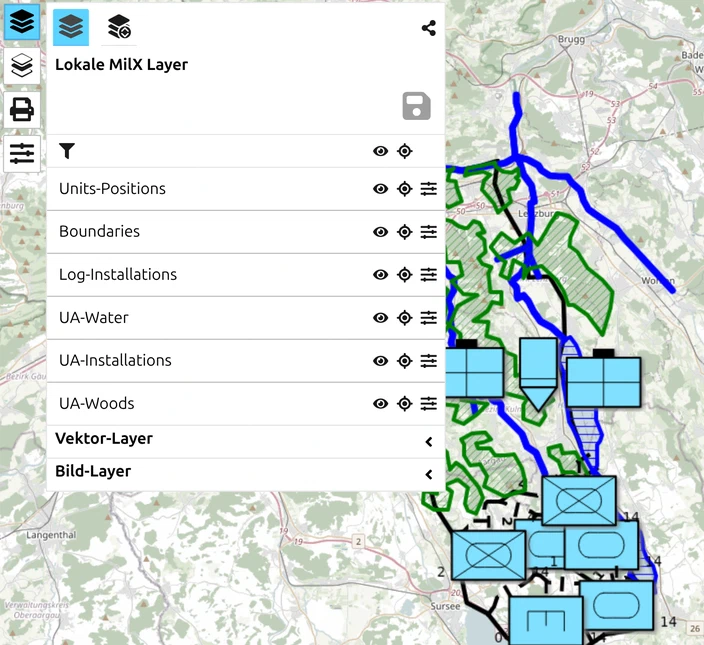
- Öffnen Sie das Menü Layer im Hauptfenster.
- Öffnen Sie den Layer-Manager.
- Wählen Sie die Layer aus, die Sie exportieren möchten.
- Klicken Sie auf das Globus-Symbol — sein Tooltip lautet Exportieren/Importieren in anderen Formaten — und wählen Sie den Tab KML. (Das einfache Download-Symbol daneben schreibt MilX® und bietet keine Formatwahl; siehe Layer-Manager für die vollständige Symbolleiste.)
- Speichern Sie die Datei.
- Öffnen Sie sie in Google Earth oder ESRI Earth, um zu prüfen, ob sie korrekt aussieht.
Zoomen Sie die Karte vor dem Export auf ungefähr Ihren Arbeitsmaßstab. Der Zoomlevel zu diesem Zeitpunkt beeinflusst, wie präzise die Symbolgeometrie in das KML abgetastet wird.
Das KML-Ziel schreibt immer eine gezippte .kmz-Datei; eine reine .kml wird nie erzeugt, und es gibt keine Gezippt-oder-nicht-Wahl zu treffen. (Eine solche Wahl gibt es beim MilX-Ziel, zwischen .milxly und .milxlyz — siehe Layer exportieren.) Alles, was nötig ist, um den Inhalt zu platzieren, steckt bereits in der Datei selbst — es gibt also keine Begleitdatei, die man zusätzlich aufbewahren müsste.
Die Datei enthält nur Ihre Layer und sonst nichts
Dieser Export schreibt die von Ihnen ausgewählten MilX-Layer — er ist kein Abbild der Karte. Was Sie auf dem Bildschirm um Ihre Symbole herum sehen, steckt nicht in der Datei:
- keine Hintergrundkarte und keine Quellenangabe dazu;
- kein Koordinatengitter irgendeiner Art, ein GARS- oder MGRS-Netz, mit dem Sie gearbeitet haben, ist also nicht dabei;
- kein Massstabsbalken und kein Nordpfeil-Symbol.
Google Earth liefert seinen eigenen Hintergrund und sein eigenes Gitter, weshalb das Ergebnis beim Öffnen trotzdem sinnvoll aussieht. Brauchen Sie dagegen ein Abbild der Lage genau so, wie sie gezeichnet ist — mit Koordinatengitter und allem —, ist stattdessen der PDF- oder Bild-Export der richtige Weg, wo jedes davon ein eigener Schalter ist. Siehe Export erstellen.
KML-Exporteinstellungen
Ist KML gewählt, zeigt das Panel einen Block KML-Exporteinstellungen mit zwei Beschriftungshintergründen. Google Earth zeichnet Beschriftungen direkt über seine Bilder, ein blasser oder durchsichtiger Text ist daher schwer lesbar; diese Einstellungen legen eine Farbe hinter den Text.
| Einstellung | Was sie bewirkt | Standard |
|---|---|---|
| Hintergrund (1-Punkt-Grafik) | Hintergrundfarbe hinter den Textmodifikatoren von Punktsymbolen, etwa Einheitenbezeichnungen | Angehakt, hellgrau |
| Hintergrund (Taktische Grafiken) | Hintergrundfarbe, mit Transparenz, hinter den Beschriftungen von Linien und Flächen | Nicht angehakt, kein Hintergrund |
Haken Sie das Kontrollkästchen an, um einen Hintergrund einzuschalten; daraufhin erscheint ein Farbfeld, und ein Klick darauf öffnet eine Farbauswahl. Der Punkthintergrund ist eine deckende Farbe. Die Auswahl für taktische Grafiken hat zusätzlich einen Transparenzregler (Alpha), sodass Sie einen durchscheinenden Hintergrund wählen können, der die Karte sichtbar lässt. Ohne Häkchen wird kein Hintergrund geschrieben. Ihre Auswahl wird für den nächsten Export gemerkt.
Zwei weitere Verhaltensweisen gelten nur für KML. map.army setzt oben in die Mitte des exportierten Inhalts den Hinweis Export generiert mit, gefolgt vom App-Namen. Und es kann immer nur ein KML-Export laufen: Starten Sie einen zweiten, während der erste noch arbeitet, antwortet die App Ein früherer Export ist noch in Bearbeitung. Bitte warten Sie, bis der Vorgang abgeschlossen ist, bevor Sie einen neuen Export starten. Gleichzeitige Exporte werden derzeit nicht unterstützt.
Diese Kopie ist eine Einbahnstraßen-Momentaufnahme
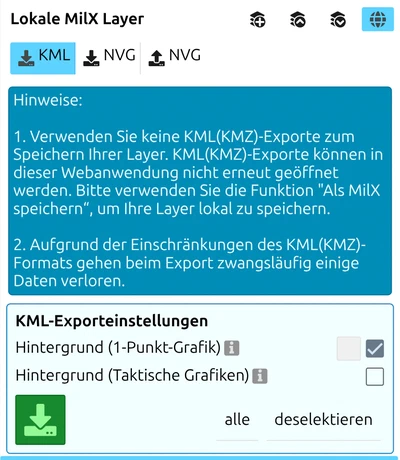
Ein KML- oder KMZ-Export kann nicht wieder in map.army geladen werden. Die App weist im Export-Dialog selbst darauf hin:
“Verwenden Sie keine KML(KMZ)-Exporte zum Speichern Ihrer Layer. KML(KMZ)-Exporte können in dieser Webanwendung nicht erneut geöffnet werden. Bitte verwenden Sie die Funktion ‘Als MilX speichern’, um Ihre Layer lokal zu speichern.”
“Aufgrund der Einschränkungen des KML(KMZ)-Formats gehen beim Export zwangsläufig einige Daten verloren.”
Die App zeigt diese Warnung nur an, solange KML das gewählte Ziel ist — wer nie KML wählt, sieht sie also nie, und die Konsequenz zeigt sich erst viel später, wenn sich die Datei nicht mehr öffnen lässt.
Der Grund liegt darin, was die einzelnen Formate speichern. Ein MilX-Layer behält für jedes Symbol die MIL-STD-2525-Attribute — Gesinnung, Hierarchiezeichen, Status, Beschriftungen — als Daten, die weiterhin bearbeitbar sind. KML speichert das gezeichnete Ergebnis: statische Grafiken an festen Positionen. Nichts in der Datei hält fest, dass eine Form einmal eine befreundete mechanisierte Kompanie war.
Die Arbeitsregel lautet daher: MilX ist Ihre Masterkopie, KML ist ein Liefergegenstand. Speichern Sie zuerst die .milxlyz — siehe Layer exportieren — und exportieren Sie danach so oft wie gewünscht als KML.
Der umgekehrte Weg
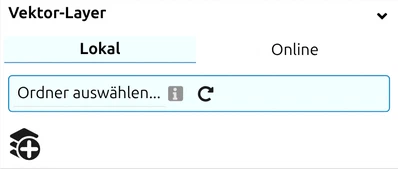
Das Laden eines KML in map.army ist ein anderer Vorgang, und die Datei kommt als Vektor-Layer an statt als militärische Symbole — siehe Layer importieren. Ein Ausflug nach KML und zurück liefert also nicht das, womit Sie gestartet sind.
Wenn Ihr Empfänger map.army nutzt, senden Sie stattdessen die .milxlyz-Datei oder einen Freigabe-Link — beide behalten die Symbolik bearbeitbar. Siehe Wie erstellt man eine Freigabe.
Zuletzt aktualisiert: