Auf dieser Seite
Lagekarte per iFrame in eine Webseite einbetten
Mit der map.army Webanwendung ist es möglich, Karten auf einer anderen Webseite einzubinden. Sie können auch Ihre bearbeitete, gespeicherte Version einbinden. Es gibt zwei Möglichkeiten dafür: Die erste basiert auf dem URL-Sharing, die zweite auf der Dateibasierten Methode. Wir zeigen Ihnen, wie es funktioniert.
Wie eine eingebettete Karte aussieht
<iframe width="100%" height="315" src="https://www.map.army/" style="border:0" loading="lazy" referrerpolicy="no-referrer" allowfullscreen></iframe>
iFrame erstellen
Freigabe-URL
Folgen Sie diesen Schritten, um einen iframe-HTML-Code aus Ihrer Freigabe zu generieren:
Wir haben einen Artikel dazu: Wie erstellt man eine Freigabe.
Klicken Sie zuerst auf das ‘Layer-Symbol’.

Danach erscheint ein Fenster. Klicken Sie auf das Symbol ‘Militärische Karte teilen’.

Klicken Sie auf die grüne ‘Neuen MilX Share erstellen…’-Schaltfläche.

Wählen Sie aus, welche Freigabeart Sie verwenden möchten. Es gibt ‘Nur Lesen’, ‘Bearb. & Kopieren’ und ‘Bearb. & Schreiben’.
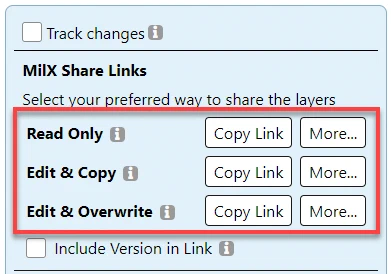
Klicken Sie auf die Option ‘Mehr…’. Es erscheinen mehrere Schaltflächen.

Klicken Sie auf das erste Symbol. Es ist ein iframe-Generator-Symbol. Damit wird ein iframe-Code für Sie generiert. Der generierte Code befindet sich dann in Ihrer Zwischenablage.

Fügen Sie diesen generierten Code in Ihre Webseite ein.
Beispiel:
<iframe width="560" height="315" src="https://www.map.army/?ShareID=YOUR_SHARE_ID&UserType=YOUR_SHARE_TOKEN" style="border:0" loading="lazy" referrerpolicy="no-referrer" allowfullscreen>
</iframe>
Dateibasiert
Folgen Sie diesen Schritten, wenn Sie ein iframe erstellen möchten, das auf einer Datei von Ihrem Webserver basiert.
Lesen Sie zuerst unseren Artikel: Wie lädt man einen MilX-Layer mit URL-Parameter. Wenn dies mit Ihrem Webserver funktioniert, können Sie den Link in ein iframe einfügen. So gehen Sie vor:
- Kopieren Sie unseren Beispiel-iframe-HTML-Code und fügen Sie ihn in Ihre Webseite ein.
<iframe width="100%" height="315" src="HIER EINFÜGEN" style="border:0" loading="lazy" referrerpolicy="no-referrer" allowfullscreen></iframe>
- Ersetzen Sie im Attribut src=“HIER EINFÜGEN” den Platzhalter ‘HIER EINFÜGEN’ durch Ihre funktionierende URL.
Zuletzt aktualisiert: