Auf dieser Seite
Lagekarte oder Lagebild (COP) teilen: Freigabelink erstellen
Sie können Ihre bearbeiteten Karten mit anderen teilen und Ihrem ganzen Team ein gemeinsames Lagebild (COP) geben. In diesem Artikel erfahren Sie, wie das funktioniert.
Anleitungsvideo zum Teilen von Karten
Freigabe erstellen
Folgen Sie diesen Schritten, um Ihre Karte mit jemandem zu teilen:
Klicken Sie auf die Schaltfläche ‘Layer’.

Danach erscheint ein Fenster. Klicken Sie auf das Symbol ‘Militärische Karte teilen’.

Klicken Sie auf die Schaltfläche ‘Neuen MilX Share erstellen…’.

Wählen Sie aus, welche Freigabeart Sie verwenden möchten. Es gibt die Optionen ‘Nur Lesen’, ‘Bearb. & Kopieren’ und ‘Bearb. & Schreiben’.
Klicken Sie auf ‘Link kopieren’ oder auf ‘Mehr…’, um auf einer Social-Media-Plattform zu teilen. Dies ist eine spezielle Option.
Das erste Symbol ist ein iframe-Symbol. Diese Funktion stellt den vollständigen HTML-Code bereit, um das Projekt direkt in eine Webseite oder einen Blog einzubinden.

Layer zur Freigabe hinzufügen
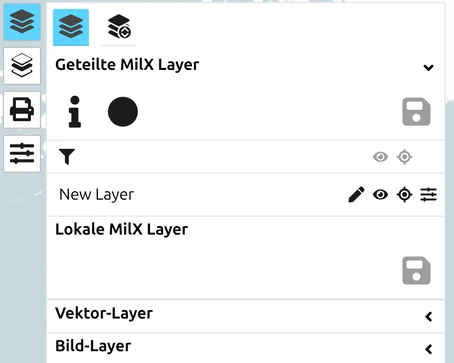
Nachdem eine leere Freigabe erstellt wurde, befüllen Sie sie mit Ihrer Arbeit:
- Öffnen Sie den Layer-Manager (gleiches Layer-Menü).
- Ziehen Sie die zu veröffentlichenden Layer in den Abschnitt Share MilX Layer. Eine Freigabe trägt Ihre MilX-Layer vollständig. Sie gibt zudem Bild- und Vektor-Layer aus Online-Quellen wieder, weil sie deren Adresse speichert — aber lokale Bild- und Vektor-Layer, die von einer Datei auf Ihrem eigenen Rechner geladen wurden, werden mit einer Freigabe überhaupt nicht übertragen. Siehe Online-Quellen-Layer teilen.
- Klicken Sie auf die grüne ‘Aktuelle MilX-Freigabe aktualisieren’-Schaltfläche (wie im Abschnitt Versionen von Freigaben unten gezeigt), um die Layerzusammensetzung in der Freigabe zu speichern. Solange Sie nicht speichern, bleibt die Freigabe für alle, die den Link öffnen, leer.
Empfänger, die Ihren Freigabelink bereits haben, sehen die neuen Layer beim nächsten Neuladen der Seite (oder, wenn “Änderungen verfolgen” aktiv ist, innerhalb von etwa drei Minuten — die App prüft die Freigabe ungefähr alle 200 Sekunden auf eine neuere Version).
Versionen von Freigaben
Freigaben haben Versionen.
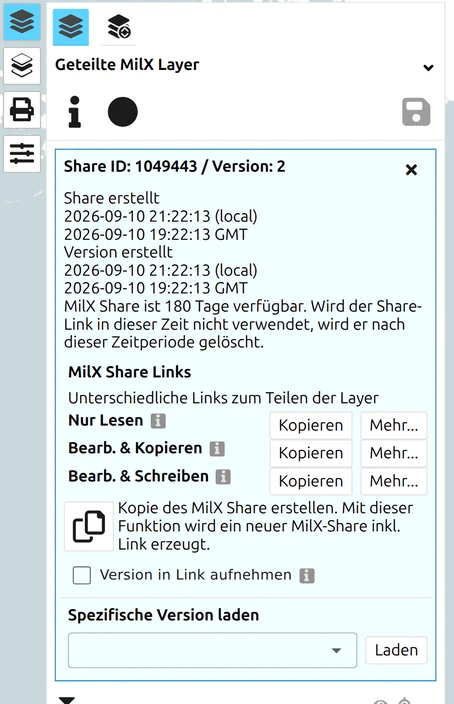
Es ist möglich, die Versionen nach der Bearbeitung der Karte zu aktualisieren. Klicken Sie einfach auf die grüne ‘Aktuelle MilX-Freigabe aktualisieren’-Schaltfläche.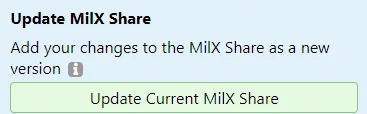
Nach dem Versionsupdate ändert sich die Versionsnummer:
Freigabearten
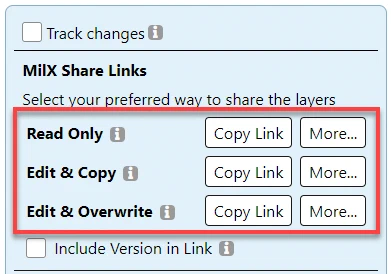
Eine Freigabe hat eine von drei Zugriffsstufen, und diese Stufe ist durch den weitergegebenen Link festgelegt — die empfangende Person kann sie nicht selbst anheben. Das sind die Beschreibungen der App selbst:
| Typ | Was die empfangende Person tun kann |
|---|---|
| Nur Lesen | Die freigegebenen Layer über die URL laden. Sie können nicht bearbeitet und nicht lokal gespeichert werden. |
| Bearb. & Kopieren | Laden, bearbeiten und lokal speichern — aber Änderungen lassen sich nur als neue MilX-Freigabe speichern. Keine Zusammenarbeit am Original. |
| Bearb. & Schreiben | Mit vollen Schreibrechten laden und Änderungen als neue Version derselben Freigabe speichern. Diese Stufe ermöglicht es mehreren Personen, gemeinsam an einer Lage zu arbeiten. |
Wählen Sie Bearb. & Schreiben nur, wenn Mitwirkende tatsächlich in Ihre Freigabe schreiben sollen; Bearb. & Kopieren lässt jemanden auf Ihrer Arbeit aufbauen, ohne sie verändern zu können.
Bekannte Einschränkungen
Einige Einschränkungen, die bei der Planung der Freigabenutzung zu beachten sind:
- Eine Freigabe verfällt nach 180 Tagen ohne Nutzung. Das stellt die App selbst klar: Eine MilX-Freigabe ist 180 Tage lang verfügbar, und wird der Link in diesem Zeitraum nicht genutzt, wird er gelöscht. Eine Freigabe ist daher kein Archiv — bewahren Sie die
.milxlyzauf, wenn die Situation die Übung überdauern muss. - Kein Passwortschutz. Freigabelinks sind zwar schwer zu erraten, aber nicht authentifiziert — jeder mit dem Link kann ihn öffnen, mit den oben gewählten Berechtigungen der jeweiligen Freigabeart. Es gibt aktuell keine Passwort-/Private-Link-Option; sensible Karten sollten nicht hinter einer öffentlichen Freigabe abgelegt werden. Wenn Sie eine Zugangskontrolle benötigen, ziehen Sie eine geschlossene Netzwerk-Bereitstellung in Betracht (siehe den FAQ-Eintrag zu geschlossenen Netzwerken).
- Keine Benutzerkonten. Die kostenlose Hosted-Version hat keine Benutzerkonten oder dauerhafte persönliche Speicherung. Eine Freigabe ist die einzige Möglichkeit, eine Karte serverseitig zu “speichern”; sonst nutzen Sie den lokalen MilX-Export (siehe Layer → Layer exportieren).
- Neu laden setzt die Ansicht zurück. Beim Öffnen eines Freigabelinks wird auf die in der Freigabe gespeicherte Standardansicht zurückzentriert und -gezoomt; ein Pan/Zoom, den der Empfänger vor einem erneuten Laden durchgeführt hat, bleibt nicht erhalten.
- Was eine Freigabe speichert, und wo. Das Erstellen einer Freigabe lädt zwei Dinge auf die Server von gs-soft hoch: Ihre MilX-Layer und die dazugehörigen Projekteinstellungen (einschliesslich der Adressen etwaiger Online-Quellen-Layer). Diese bleiben dort, bis der Link 180 Tage lang nicht verwendet wurde — die App hat keine Schaltfläche zum Löschen —, und jeder, der den Link besitzt, kann sie lesen. Details: Datenschutz. Behandeln Sie eine Freigabe als Veröffentlichung, nicht als Speicherung — geben Sie damit nichts weiter, was Sie nicht auch publizieren würden.
Neue Version aus der Freigabe erstellen
Es ist möglich, neue Versionen aus einer Freigabe zu erstellen. Diese neue Version erhält eine komplett andere ID.
Klicken Sie zuerst auf die Schaltfläche ‘Layer’.
Danach erscheint ein Fenster. Klicken Sie auf das Symbol ‘Militärische Karte teilen’.
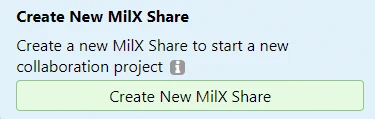
Klicken Sie auf die grüne ‘Neuen MilX Share erstellen…’-Schaltfläche.
Wie lädt man eine bestimmte Freigabe
Es ist möglich, eine bestimmte Version der Freigabe zu laden. Folgen Sie diesen Schritten, wenn Sie die Versionen wechseln möchten.
Klicken Sie zuerst auf die Schaltfläche ‘Layer’.
Danach erscheint ein Fenster. Klicken Sie auf das Symbol ‘Militärische Karte teilen’.
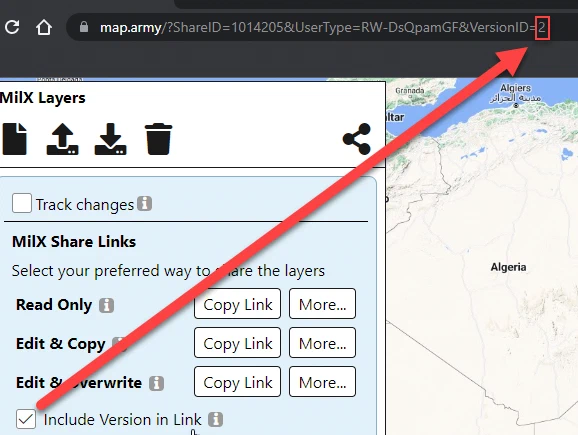
Klicken Sie in das weiße Kästchen neben ‘Version in Link einfügen’.

Um zu einer vorherigen Version zurückzukehren, ändern Sie die Zahl in der URL.
Änderungen verfolgen
Die Funktion “Änderungen verfolgen” ermöglicht es dem Nutzer, eine Benachrichtigung von der Webseite zu erhalten, wenn die Freigabe geändert wurde. Dies ist nützlich für die Zusammenarbeit.
Folgen Sie diesen Schritten, wenn Sie eine Freigabe verfolgen möchten:
Klicken Sie zuerst auf die Schaltfläche ‘Layer’.
Danach erscheint ein Fenster. Klicken Sie auf das Symbol ‘Militärische Karte teilen’.
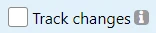
Klicken Sie in das weiße Kästchen neben ‘Änderungen verfolgen’. Für das Tracking muss dies ausgewählt sein.
Wenn die Freigabe bearbeitet wird, erscheint eine Benachrichtigung. map.army prüft alle paar Minuten auf Änderungen statt sofort — rechnen Sie also mit einer kurzen Verzögerung statt einer sofortigen Meldung.
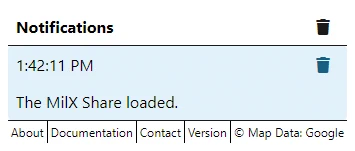
Um die Änderungen zu sehen, aktualisieren Sie die Seite.
Zuletzt aktualisiert: