Auf dieser Seite
KI mit map.army: MilX®-Dateien erzeugen und auswerten
map.army hat keine eingebaute KI. Sie braucht auch keine: Ihre Layer werden als MilX® gespeichert, einem offenen XML-Format. KI-Assistenten wie Claude können XML lesen und schreiben. Diese Seite zeigt, wie Sie mit einer KI Layer erstellen, prüfen und Routinearbeit automatisieren – und worauf Sie achten müssen.
Warum KI mit MilX® arbeiten kann
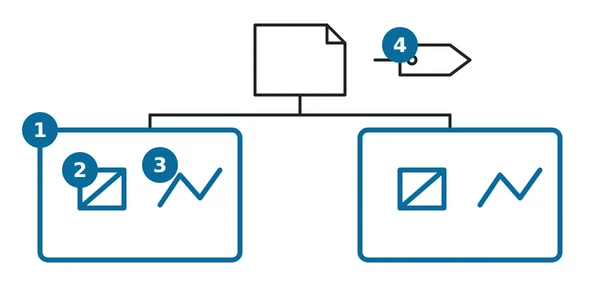
Eine MilX-Datei ist reiner Text. Sie listet Layer auf. In jedem Layer stehen die Symbole und taktischen Grafiken mit ihren Koordinaten – siehe MilX-Dateiformat — Austauschformat von map.army. Ein Symbol steht als Symbol-Identifikationscode (SIDC), dem 15-stelligen Code, den MIL-STD-2525 jedem Symbol zuweist.
So kann eine KI mit MilX auf zwei Arten arbeiten:
- Im Chat – Sie fügen Text ein, die KI antwortet mit einer MilX-Datei oder einer Zusammenfassung.
- In einem Werkzeug – Skripte und Agenten auf Basis einer KI (zum Beispiel Claude Code oder ein Agent, der einen Ablauf selbstständig ausführt) lesen und schreiben MilX-Dateien direkt.
Die KI spricht nie mit map.army. Sie erzeugt oder liest eine Datei. Sie laden die Datei in map.army und prüfen sie dort.
MilX®-Layer mit KI erzeugen
Basiskarte © swisstopo.
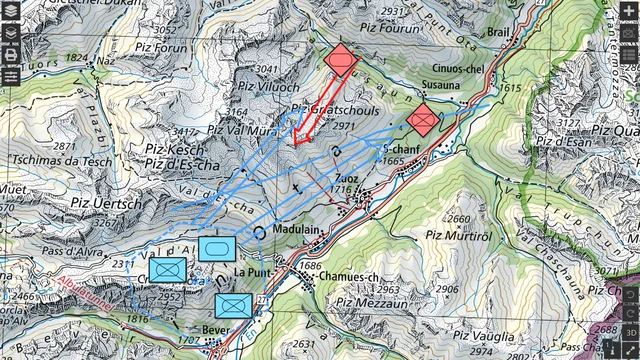
Geben Sie der KI, was Sie haben – einen schriftlichen Befehl, eine Truppenliste, eine Tabelle aus einem Tabellenkalkulationsprogramm – und bitten Sie um einen MilX-Layer. Das Beispiel oben ist so entstanden: drei blaue Kompanien im Bereitschaftsraum, eine Kompaniegrenze, ein Haupt- und ein Nebenangriff, zwei rote Kompanien und ein roter Gegenangriff. Die Übung ist fiktiv. Sie können sie als fictional-exercise.milxlyz herunterladen und Ihrer KI als Vorlage geben. Eine .milxlyz ist ein ZIP-Archiv, das das XML als Layer.milxly enthält: Entpacken Sie es, um der KI das XML zu geben, und packen Sie das XML der KI als Layer.milxly in ein ZIP, um wieder eine .milxlyz zu erhalten.
Laden Sie das Ergebnis dann auf einem dieser Wege in map.army:
| Weg | Wann sinnvoll |
|---|---|
| MilX laden im Layer-Manager – siehe Layer importieren: MilX, Vektor- und Bildgrafiken | Eine .milxlyz-Datei auf Ihrem eigenen Computer. Eine unkomprimierte .milxly lädt ebenfalls. |
Ein Layer-Link ?layer=<url> – siehe MilX-Layer per URL-Parameter in map.army laden | Die Datei liegt auf einem Webserver, zum Beispiel von einem Skript erzeugt. |
| Ein MilX-Arbeitsordner | Nur Pro- und Geschlossenes-Netz-Bereitstellungen; in der kostenlosen gehosteten App ausgeschaltet – siehe Frei vs Pro — Was die map.army-Versionen jeweils enthalten. |
Layer mit KI auswerten

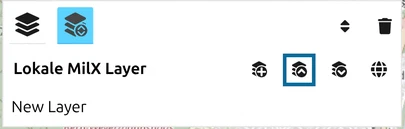
Speichern Sie Ihre Layer mit Als MilX speichern – siehe MilX-Layer als .milxlyz-Datei exportieren und speichern. map.army speichert immer eine gezippte .milxlyz. Entpacken Sie sie, um das XML zu erhalten, oder lassen Sie Ihr Werkzeug das tun. Dann können Sie die KI zum Beispiel bitten:
- Zusammenfassen: Einheiten nach Gesinnung (eigene, feindliche, neutrale) und nach Hierarchiezeichen (Kompanie, Bataillon …).
- Positionen auflisten oder welche Einheiten in einem bestimmten Gebiet liegen.
- Lücken finden: Symbole ohne Bezeichnung, fehlende Textmodifikatoren, unerwartete Symbolcodes.
- Konsistenz vor einer Übung prüfen: Steht jede Einheit aus dem Befehl auf der Karte, und sonst nichts?
Für andere Systeme exportiert map.army selbst KML / KMZ und NVG. Nutzen Sie diese Exporte statt einer KI-Umwandlung, wenn das Zielsystem sie lesen kann.
Mit Agenten und Skripten automatisieren
Eine KI, die Werkzeuge ausführen kann, übernimmt wiederkehrende Arbeit rund um map.army. Typische Abläufe:
- Layer im Stapel erstellen aus Truppenlisten – ein MilX-Layer pro Einheit oder pro Phase, in einen Ordner oder auf einen Webserver geschrieben.
- Nächtliche Prüfung geteilter Overlays – einen Layer herunterladen, die obigen Konsistenzprüfungen laufen lassen und melden, was sich geändert hat.
- Berichte erzeugen – aus einem Layer eine schriftliche Lagezusammenfassung oder eine Einheitentabelle für ein Übungsdokument machen.
Behalten Sie einen Menschen im Ablauf: Der Agent erzeugt Dateien und Berichte, eine Person prüft sie in map.army, bevor sie verwendet werden.
Fallstricke beim Erzeugen von MilX®
Diese Fehler zerstören am häufigsten einen KI-erzeugten Layer. Sagen Sie Ihrer KI vorab Bescheid.
Symbolcodes
Jedes Symbol ist ein 15-stelliger MIL-STD-2525C-SIDC in <MssStringXML>, XML-maskiert. Textmodifikatoren sind <Attribute>-Elemente, erkennbar an ihrem Modifikatorbuchstaben (T, M, H, G …):
<MssStringXML><Symbol ID="SFGPUCIZ---E---"><Attribute ID="T">1</Attribute></Symbol></MssStringXML>
Lassen Sie die KI nur Codes verwenden, die sie prüfen kann, zum Beispiel anhand der Liste der MIL-STD-2525C-Symbole in der symbol.army-Dokumentation, und prüfen Sie, wie jedes Symbol dargestellt wird.
Attributwerte werden validiert
Der MSS® (Military Symbol Service) prüft Attributwerte. Ein ungültiger Wert wird abgelehnt: Das Symbol wird nicht dargestellt. Beispiel: Die Bewegungsrichtung Q verlangt drei Ziffern – 060, nicht 60.
Koordinaten
Verwenden Sie <CoordSystemType>WGS84</CoordSystemType>. In jedem Punkt ist <X> der Längengrad und <Y> der Breitengrad – umgekehrt, als man Koordinaten oft ausspricht.
Punktreihenfolge bei taktischen Grafiken
Bei Grafiken mit mehreren Punkten hat die Reihenfolge der Punkte eine Bedeutung:
| Grafik | SIDC | Punkte |
|---|---|---|
| Hauptangriff | GFGPOLAGM------ | 3 Punkte: P1 Pfeilspitze, P2 Beginn des Schafts, P3 ein Punkt knapp hinter der Spitze, seitlich versetzt; er legt die Breite der Pfeilspitze fest |
| Nebenangriff | GFGPOLAGS------ | wie Hauptangriff |
| Grenze | GFGPGLB----E--- | ein Linienzug, beliebig viele Punkte |
| Bereitschaftsraum | GFGAGAG-------- | ein Polygon; T trägt den Namen |
Vertauschen Sie P1 und P2, wird die Pfeilspitze am Anfang gezeichnet.
Sicherheit und Datenschutz
Was map.army selbst mit Ihren Daten tut, steht in der Datenschutzerklärung von map.army und in Datenschutz: Was Ihren Browser verlässt und wohin. Der von Ihnen gewählte KI-Dienst ist davon nicht erfasst.
Integration mit MSS® und MilX® Web Services
Um Symboldarstellung oder MilX-Verarbeitung in Ihr eigenes System zu integrieren, bietet gs-soft die MSS und MilX Web Services an. Kontakt: mss@gs-soft.com.
Zuletzt aktualisiert: