Auf dieser Seite
Fehlerbehebung map.army — Meldungen und was zu tun ist
Was zu tun ist, wenn map.army eine Meldung zeigt, oder wenn etwas fehlt, das da sein sollte. Das FAQ beantwortet Fragen zum Produkt; diese Seite beantwortet „es funktioniert nicht".
Nichts lädt, oder die App hängt
Erzwingen Sie ein sauberes Neuladen mit Strg + F5. Das umgeht den Browser-Cache und holt die aktuelle Version.
.milxlyz. Ein Neuladen verwirft ungespeicherte MilX®-Layer — es gibt kein Autosave. Siehe Layer exportieren.Dauert der erste Ladevorgang länger als etwa 20 Sekunden, ist das der Punkt, an dem Sie neu laden sollten, statt weiter zu warten. Hält das Problem an, prüfen Sie, ob Ihr Browser und Betriebssystem unterstützt werden, und siehe Anwendung aktualisieren zum Bereinigen einer veralteten installierten Version.
Ein erwartetes Bedienelement fehlt
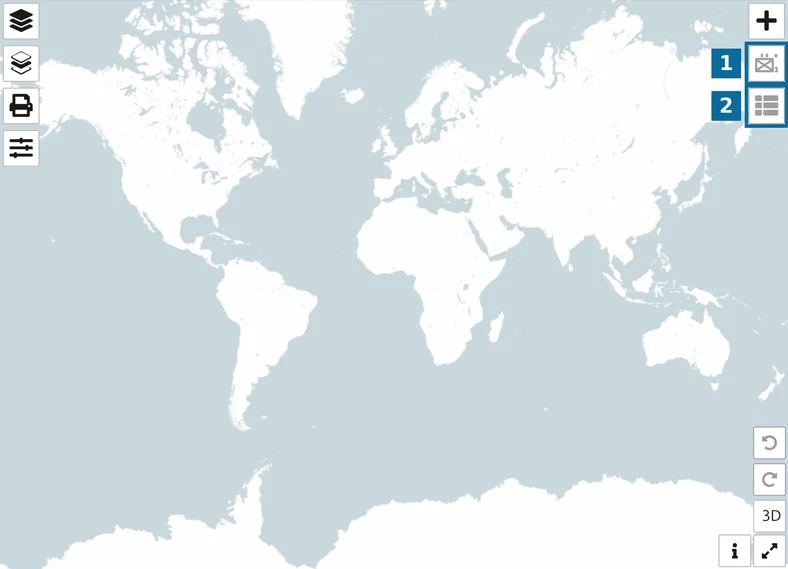
Die meisten Meldungen über eine „fehlende Schaltfläche" sind eine Voraussetzung, kein Fehler. map.army versteckt manche Bedienelemente und graut andere aus, und beides bedeutet etwas anderes — ein ausgegrautes Element wartet auf etwas, ein verstecktes trifft schlicht nicht zu.
| Was fehlt | Warum | Abhilfe |
|---|---|---|
| Neues taktisches Zeichen hinzufügen ist ausgegraut | Kein aktiver Layer | Aktivieren Sie im Layer-Panel einen Layer — der Stift kennzeichnet ihn |
| MSS-Symbol-Editor und Punktliste sind ausgegraut | Kein Symbol ausgewählt | Wählen Sie ein Symbol auf der Karte |
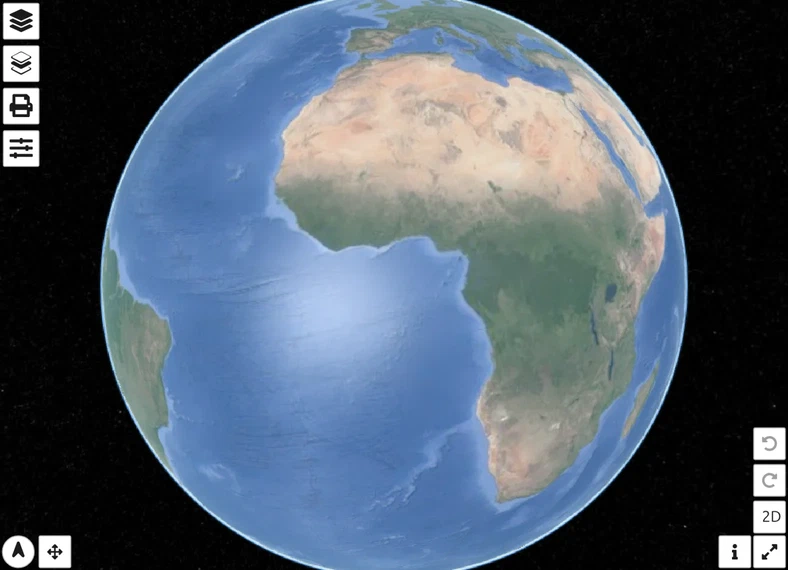
| Alle drei sind verschwunden, nicht ausgegraut | Sie befinden sich in der 3D-Ansicht, die nur lesend ist | Wechseln Sie zurück zu 2D — siehe 3D-Kartenansicht |
| Der Abschnitt Sicherheitsabstandszone in der Punktliste ist leer | Das Kontrollkästchen ist nicht aktiviert — jedes Bedienelement der Zone liegt dahinter. Andernfalls haben Sie eine Mehrpunkt-Grafik ausgewählt, die keine Zone tragen kann | Aktivieren Sie Sicherheitsabstandszone; ist das Kontrollkästchen auch dort nicht vorhanden, wählen Sie ein Einpunkt-Symbol — siehe Sicherheitsabstandszonen |
| Die Schaltfläche Convert (nur Icon) fehlt in der Zeile eines Layers | Nur Vektor-Layer (KML, GPX, GeoJSON, Shapefile) haben sie, und sie erscheint bei jedem davon. Bild-Layer haben keine Convert-Schaltfläche: Sie lassen sich nicht nach MilX konvertieren | Bei einem Bild-Layer nichts zu tun; siehe Vektor-Layer |
| Standort anzeigen fehlt in den Optionen | Ihr Browser bietet keine Geolokalisierung | Erwartet bei Browsern oder Kontexten ohne Standortzugriff |
Ein importierter Layer ist nicht auf der Karte
Zwei Mechanismen verbergen einen erfolgreich importierten Layer.
Oberhalb von rund 6000 Symbolen warnt map.army Sie und setzt danach jeden seit der letzten Prüfung hinzugefügten Layer auf unsichtbar, damit die Karte bedienbar bleibt. Die Layer stehen mit vollständigem Inhalt im Layer-Manager — schalten Sie die benötigten wieder ein.
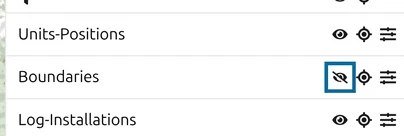
Eine Namenskollision benennt um, statt zusammenzuführen. Der Import eines Layers mit bereits vergebenem Namen hängt etwas an den Namen an und benachrichtigt Sie. Zwei Importe derselben Datei ergeben also zwei Layer.
Meldungen beim Laden einer Datei oder eines Layers
| Meldung | Was sie bedeutet |
|---|---|
| Das Bild kann nicht geladen werden. Hinweis: Versuchen Sie, die Grösse des Bildes zu reduzieren oder es in zwei separate Bilder aufzuteilen. | Der Bild-Layer ist zu gross für den Browser. Die Abhilfe steht in der Meldung: verkleinern oder in zwei Bild-Layer aufteilen. |
| Das Bild konnte nicht geladen werden (Fehler: …). | Die Datei oder URL konnte nicht abgerufen werden (prüfen Sie die Adresse und ob der Server Zugriffe von anderen Websites erlaubt) oder ist kein lesbares Bild. Der Code sagt welches: ImgLoad01 = Abruf fehlgeschlagen, ImgLoad02 = nicht dekodierbar. |
| Die Konfigurationsdatei konnte nicht gelesen werden (Fehler: …). | Die Platzierungsdatei (World-Datei) ist ungültig, oder neben dem Bild liegt im Ordner keine Einstellungsdatei <Bild>.json. |
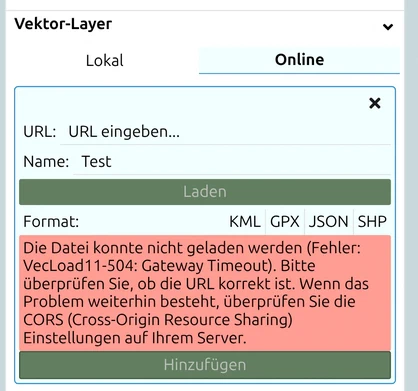
| Die Datei konnte nicht geladen werden (Fehler: …). Bitte überprüfen Sie, ob die URL korrekt ist. Wenn das Problem weiterhin besteht, überprüfen Sie die CORS-Einstellungen auf Ihrem Server. | Ein Online-Quellen-Layer liess sich nicht abrufen. Entweder ist die Adresse falsch, oder Ihr Webserver erlaubt www.map.army nicht, ihn zu lesen. Die CORS-Einrichtung ist auf MilX-Layer per URL-Parameter laden beschrieben und gilt auch für Online-Quellen-Layer. |
| Vektor-/Bild-Layer-Typ wird nicht unterstützt | Das Dateiformat wird von map.army nicht gelesen. Unterstützte Vektorformate sind auf Layer importieren aufgeführt. |
| Der Layer konnte nicht konvertiert werden | Bei der Konvertierung nach MilX ist beim Lesen, Auswerten oder Hinzufügen der Layer-Datei ein Fehler aufgetreten, meist weil die Datei beschädigt ist oder keinen gültigen KML-, GPX-, GeoJSON- oder Shapefile-Inhalt hat. Ein leerer Layer löst ihn nicht aus. Prüfen Sie die Quelldatei oder exportieren Sie sie erneut aus dem Ursprungsprogramm. |
| Das Koordinatensystem wird nicht unterstützt | Die Datei deklariert ein Bezugssystem, das map.army nicht abbilden kann. Projizieren Sie sie vor dem Import nach WGS84 um. |
| … wurde auf die aktuelle Version der MSS® Bibliothek aktualisiert | Die MilX-Datei wurde von einer älteren Version geschrieben und beim Laden auf den aktuellen Stand gebracht. Nichts zu tun — doch das Upgrade besteht nur im geöffneten Layer, bis Sie ihn speichern; speichern Sie den Layer, wenn die Datei selbst aktualisiert sein soll. |
| Layer werden geladen — Folgende Dateien wurden mit Datenverlust aktualisiert: … | Das Upgrade konnte nicht alles übernehmen. Details anzeigen öffnet das Upgrade-Log je Datei, wobei die betroffenen Einträge mit Modified with Data Loss markiert sind; Log herunterladen speichert es als Textdatei, benannt nach der Layer-Datei (zum Beispiel Exercise.milxlyz.txt). Prüfen Sie die aufgeführten Grafiken auf der Karte, bevor Sie speichern. OK schliesst die Meldung. |
| Bei der Konvertierung der Referenzkoordinaten von Symbolen in das definierte Kartenkoordinatensystem sind Fehler aufgetreten. Die folgenden Dateien wurden mit Datenverlust konvertiert: … | Einige Grafiken liessen sich beim Laden der Datei nicht exakt im Koordinatensystem der Karte platzieren. Details anzeigen listet die Meldungen auf. Prüfen Sie diese Grafiken, bevor Sie sich darauf verlassen. |
| Die folgenden Layer wurden in einer anderen Zeitzone erstellt: … | Der Layer wurde mit einer anderen Zeitzone gespeichert als der, die unter Optionen im Bereich Masseinheiten eingestellt ist. Datum-Zeit-Modifikatoren werden in Ihrer Zeitzone angezeigt; prüfen Sie sie, wenn der Unterschied eine Rolle spielt. |
| Das Dateiformat von (…) wird nicht unterstützt | Die Datei ist keine MilX-Datei, die dieser Lader akzeptiert — prüfen Sie ihre Endung (.milxly, .milxlyz). |
| Bitte wenden Sie sich an die gs-soft AG (mss@gs-soft.com), wenn Ihr Layer nicht geladen werden kann | Der MilX-Dienst konnte die Datei überhaupt nicht lesen. Der Text danach verrät, ob der Dienst oder die App gescheitert ist; senden Sie beides zusammen mit der Datei an die genannte Adresse. |
| Neu laden erforderlich — Ein Teil der Anwendung konnte nicht geladen werden, weil inzwischen eine neue Version auf dem Server installiert wurde. | Während Ihrer Arbeit wurde eine neue Version installiert. Speichern Sie zuerst Ihre Arbeit und laden Sie die Anwendung dann neu. |
Meldungen beim Speichern, Exportieren oder Teilen
| Meldung | Was sie bedeutet |
|---|---|
| Layer können nicht gespeichert werden / Die Layer konnten nicht heruntergeladen werden… | Der MilX-Dienst war nicht erreichbar oder hat die Anfrage abgelehnt. MilX-Dateien werden serverseitig geschrieben, das Speichern braucht also eine funktionierende Verbindung — siehe Installieren. |
| Der Layer kann nicht … konvertiert werden: … Verwenden Sie das Referenzsystem … oder überspringen Sie die Ebene. | Sie speichern oder exportieren in einem Koordinatensystem, in das der Layer nicht passt — zum Beispiel Grafiken befinden sich in mehreren UTM-Zonen oder Eine oder mehrere Grafiken sind ausserhalb des Gültigkeitsbereichs des Koordinatensystems. Konvertieren speichert diesen Layer stattdessen im Ausweichsystem, das die Meldung nennt; Überspringen lässt diesen Layer in der Datei weg. Das Koordinatensystem zum Speichern wird unter den Erweiterten MilX-Einstellungen festgelegt — siehe MilX-Format. |
| Beim Konvertieren in UTM ist ein Fehler aufgetreten | Eine Koordinatenumrechnung ist beim Speichern fehlgeschlagen. Meist liegt eine Grafik ausserhalb des gültigen Bereichs des Zielsystems. |
| Georeferenzierung konnte nicht generiert werden / Für den Exportbereich kann keine Georeferenz erstellt werden | Der gewählte Exportbereich lässt sich nicht georeferenzieren. Passen Sie Bereich oder Massstab an — siehe Export erstellen. |
| Die Exportdatei konnte nicht erstellt werden. Der Export ist möglicherweise zu gross für dieses Gerät. | Dem Gerät fehlten beim Erstellen der Datei die Ressourcen. Senken Sie die DPI, exportieren Sie einen kleineren Bereich oder weniger Seiten, oder exportieren Sie in Teilen. |
| Die Dateien im Zielordner konnten nicht gelesen werden / Datei konnte nicht gespeichert werden … | Der Browser konnte nicht in den gewährten Ordner schreiben. Erteilen Sie die Berechtigung für das Arbeitsverzeichnis erneut, oder wählen Sie ein anderes. |
| MilX Layer im Share konnten nicht gelesen werden und die übrigen Freigabe-Fehler | Die Freigabe liess sich nicht laden, erstellen oder aktualisieren. Prüfen Sie, ob der Link vollständig ist — ein Freigabe-Link trägt sowohl eine ID als auch ein Geheimnis, und das Abschneiden von einem der beiden macht ihn unbrauchbar. Siehe Freigabe erstellen. |
Auf iOS lässt sich keine MilX-Datei speichern oder laden
Auf einem iPhone oder iPad braucht das lokale Speichern und Laden von MilX-Layern Safari ab Version 13. In jedem anderen iOS-Browser ist es unabhängig von der Version nicht verfügbar — Chrome, Firefox und Edge auf iOS werden als eigenständige Browser erkannt, nicht als Safari, und dasselbe gilt für In-App-Browser wie den in Facebook eingebauten. Keine andere Plattform ist betroffen: Desktop-Safari, Android, Windows, macOS und Chrome OS speichern und laden alle normal.
Was auf einem blockierten iOS-Browser erhalten bleibt: Sie können die App weiterhin nutzen und Layer erstellen. Was verloren geht, ist der Datei-Austausch in beide Richtungen. Die MilX-Freigabe ist der Ausweg, und sie funktioniert.
Meldungen zu Einstellungen
| Meldung | Was sie bedeutet |
|---|---|
| Die Anwendungseinstellungen konnten nicht geladen werden | Die gespeicherten Einstellungen liessen sich nicht lesen, und es wurden Standardwerte verwendet. Meist wurde der Browser-Speicher gelöscht oder blockiert. |
| Die Einstellungen aus der ausgewählten Datei konnten nicht angewendet werden | Die importierte Einstellungsdatei ist ungültig. Exportieren Sie eine neue aus einer funktionierenden Installation — siehe Allgemeine Optionen. |
Rückgängig hat etwas nicht zurückgeholt
Rückgängig deckt Grafikarbeit und das Löschen von MilX-Layern ab. Es deckt nicht Projekteinstellungen, den Ansichtszustand oder Vektor- und Bild-Layer ab. Es ist zudem endlich, und ein Fehler irgendwo im Verlauf verwirft den Rest davon.

Der vollständige Umfang steht unter Tastenkürzel.
Eine Fehlermeldung bietet „Jetzt erneut versuchen“ oder „Applikation neu laden“ an
Schlägt eine Anfrage an einen Webdienst fehl, zeigt map.army eine Meldung mit einem Titel wie Serverfehler oder Verbindungsfehler und einem Hinweis wie Es wurde keine Antwort vom Webdienst erhalten. oder Die Anfrage konnte nicht an den Webdienst gesendet werden. Die Meldung zählt herunter — Erneuter Versuch in N Sekunden — und versucht es nach Ablauf der Zeit von selbst erneut. Klicken Sie auf Jetzt erneut versuchen, um sofort einen neuen Versuch zu starten. Nach mehreren Fehlversuchen wird aus der Meldung ein Dialog, und die Wartezeit zwischen den Versuchen wächst bis auf zehn Minuten. Prüfen Sie Ihre Internetverbindung oder das VPN; die Anfrage geht meist durch, sobald die Verbindung wieder da ist.
Ein Titel wie Anwendungsfehler oder Unbekannter Fehler ist etwas anderes: Die App kann sich durch erneutes Versuchen nicht erholen. Der Dialog bietet OK und Applikation neu laden an. Das Neuladen verwirft ungespeicherte MilX-Layer, speichern Sie also zuerst als .milxlyz, wenn das noch geht.
Die Meldung Daten zu gross bedeutet, dass ein Layer das Upload-Limit des Servers überschreitet: Speichern Sie grosse Layer als komprimierte .milxlyz-Dateien oder reduzieren Sie die Layer-Grösse.
Weiterhin Probleme?
Schicken Sie uns die Situation über das Kontaktformular — die Seite, auf der Sie waren, was Sie getan haben, die genaue Meldung sowie Ihren Browser und Ihr Betriebssystem. Eine kurze Bildschirmaufnahme klärt die meisten Fälle schneller als eine Beschreibung.
Zuletzt aktualisiert: