Auf dieser Seite
Das map.army-Projektmodell — Projekte, Layer, Symbole
Die meisten Seiten dieser Dokumentation beschreiben jeweils einen Teil des Arbeitsablaufs — ein Symbol platzieren, einen Layer exportieren, eine Freigabe erstellen. Diese Seite tritt einen Schritt zurück und zeigt, wie diese Teile zusammenspielen. Wer das Modell kennt, liest die übrigen Seiten klarer.
Drei Begriffe, von oben nach unten
map.army gliedert eine taktische Lage in drei verschachtelte Begriffe:
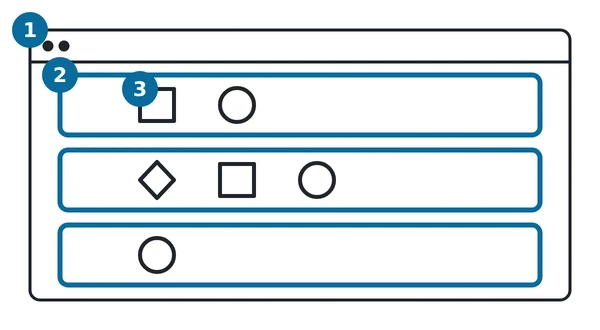
| Begriff | Was es ist | Wo es lebt |
|---|---|---|
| Projekt (1) | Die Arbeitssitzung — Ihre aktuelle Kartenansicht, die geöffneten Layer und die Anwendungseinstellungen drumherum. | Im Browser, solange der Tab offen ist. Die gehostete App speichert keinen benutzerspezifischen Zustand auf dem Server. |
| Layer (2) | Ein benannter Container für Symbole und taktische Grafiken. Ein Projekt hat in der Regel mehrere Layer (blaue Kräfte, rote Kräfte, Phasenlinien …). | Wird beim Export als MilX-Datei (.milxlyz oder .milxly) gespeichert. |
| Symbol / Taktische Grafik (3) | Eine einzelne MIL-STD-2525-Platzierung auf einem Layer: ein Einheiten-Symbol, eine Phasenlinie, ein Wirkungskreis usw. — mit Position, Gesinnung, Status und Modifiern. | Innerhalb des Layers, zu dem es gehört. |
Die Hierarchie ist strikt: Jedes Symbol gehört zu genau einem Layer; jeder Layer gehört zum aktuellen Projekt. Symbole zwischen Layern zu verschieben ist möglich (siehe Symbole auf Layern — Symbole zwischen Layern verschieben); ein Symbol, das zu keinem Layer gehört, ist im Modell nicht abbildbar.
Das Projekt ist der offene Browser-Tab
Es gibt kein Menü “Neues Projekt” oder “Projekt öffnen”. Das Projekt ist implizit — es ist alles, was Sie gerade auf dem Bildschirm sehen: Kartenansicht, aktive Basiskarte, eingestelltes Koordinatengitter, geöffnete Layer und deren Symbole. Schliessen Sie den Tab ohne Export, ist das Projekt weg.
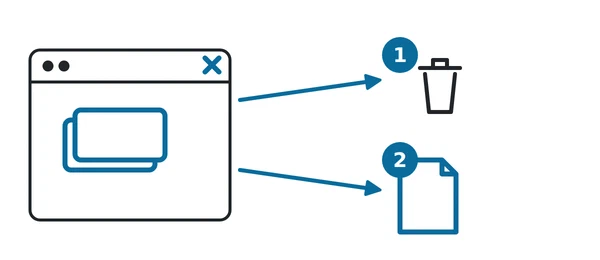
Im Diagramm: 1 Wird der Tab ohne Export geschlossen, ist das Projekt weg; 2 ein Export in eine .milxlyz-Datei bewahrt es.
Zwei praktische Konsequenzen:
- Speichern bedeutet exportieren. Die unterstützte “Arbeit sichern”-Aktion ist Layer exportieren →
.milxlyz. Behandeln Sie diese Aktion wie ein Speichern unter … einer Desktop-Anwendung. Siehe Layer exportieren. - Einstellungen bleiben, Ihre Arbeit nicht. Im Browser gespeicherte Einstellungen (Sprache, Einheiten, Standard-Symbolformat) überstehen einen Reload. Layer-Inhalte werden nie im Browser-Speicher abgelegt, es gibt also keinen „Cache-Zustand", auf den Sie hoffen könnten — was die App stattdessen aufbewahren kann, ist ein Zeiger zurück dahin, woher die Arbeit stammt. Siehe Sitzungspersistenz weiter unten.
Layer sind MilX
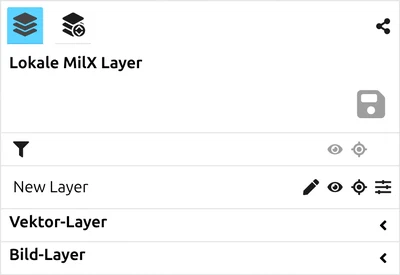
Ein Layer in map.army ist ein MilX-Layer. Die App behandelt sie intern und extern gleich — die Datei, die Sie exportieren (.milxlyz), enthält denselben Inhalt, den die App gerade bearbeitet. Deshalb sprechen die meisten Layer-Seiten austauschbar von “MilX-Layern” und “Overlays”.
Zwei nicht-MilX-Layertypen werden ebenfalls unterstützt, verhalten sich aber anders:
| Layertyp | Trägt MilX-Symbolik? | Wird in .milxlyz gespeichert? |
|---|---|---|
| MilX-Layer | Ja | Ja |
| Bild-Layer | Nein — eine an Koordinaten gepinnte Bilddatei | Nein — map.army schreibt eine nach der Layerdatei benannte Einstellungsdatei daneben (Bern.png → Bern.png.json), siehe Layer importieren |
| Vektor-Layer | Nein — KML- / GPX- / GeoJSON- / SHP-Geometrie | Nein — dieselbe Einstellungsdatei wie ein Bild-Layer; sonst nach einem Reload erneut hinzufügen, ausser er wurde per Web-Adresse hinzugefügt |
Wenn die Dokumentation ohne weitere Angabe von “Layer speichern” spricht, sind MilX-Layer gemeint.
Eine Freigabe lagert ein Projekt aus
Eine MilX Share ist das serverseitige Äquivalent zu einem exportierten .milxlyz: das gs-soft-Backend hält den MilX-Inhalt unter einer öffentlichen URL bereit, damit andere ihn öffnen können (Nur Lesen oder mit Bearbeitung, je nach Freigabetyp). Bild- und Vektor-Layer werden in einer Freigabe nicht mitgeführt — nur MilX-Symbolik.
Eine Freigabe ist eine Form, das Projekt extern zu veröffentlichen; sie ist nicht “das Projekt selbst”. Mögliche Konstellationen:
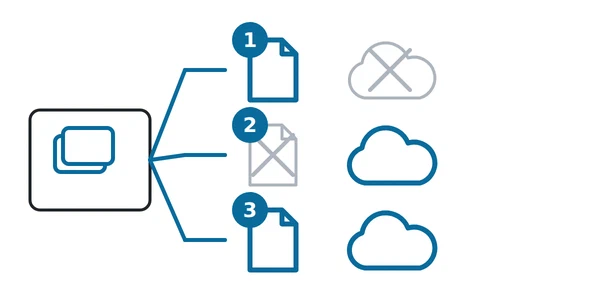
- Sie exportieren ein
.milxlyzund legen keine Freigabe an — Ihre Arbeit bleibt lokal. (1) - Sie legen eine Freigabe an und exportieren nichts — Ihre Arbeit lebt auf gs-soft-Servern unter der Freigabe-URL. (2)
- Sie tun beides — die Freigabe ist die publizierte Kopie, die lokale Datei ist Ihr Archiv. (3)
Siehe Wie man eine Freigabe erstellt für die drei Freigabemodi (Nur Lesen, Bearb. & Kopieren, Bearb. & Schreiben).
Sitzungspersistenz — was einen Reload übersteht
map.army bewahrt drei unterschiedliche Dinge auf, und sie verhalten sich unterschiedlich. Zu wissen, welches welches ist, ist bereits die ganze Regel.
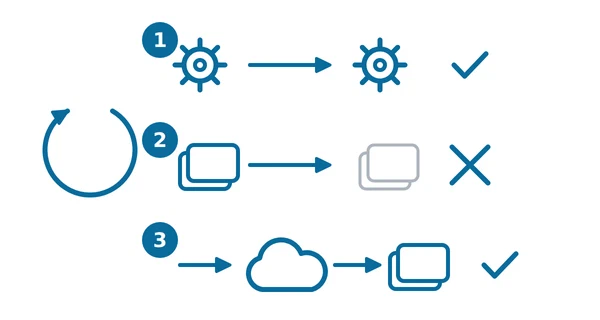
Ihre Einstellungen bleiben erhalten. (1) Sprache, Einheiten, Symbolformat, die Kartenansicht, Ihre Symbolgalerie-Favoriten — alles im Browser-Speicher, alles nach einem Reload wieder da.
Ihre Arbeit nicht. (2) Die Symbole und Layer, die Sie zeichnen, werden nie im Browser gespeichert. Es gibt kein Autosave und keinen lokalen Entwurf: Schliessen oder laden Sie den Tab neu, ist der Inhalt weg, sofern Sie nicht eine .milxlyz gespeichert oder ihn in eine Freigabe gelegt haben. Das ist die Regel, mit der Sie planen sollten.
Dazwischen liegt ein Zeiger. (3) map.army bewahrt Ihre Arbeit nicht auf, kann sich aber merken, wo Ihre Arbeit war, und bietet dann an, sie erneut zu holen:
- Die zuletzt geöffnete Freigabe. Ihr Link wird gemerkt, und beim nächsten Start fragt map.army: “Den zuletzt verwendeten MilX Share laden?”. Die Layer kommen vom Freigabe-Server zurück, nicht aus Ihrem Browser. Kreuzen Sie bei dieser Abfrage Diese Meldung nicht mehr anzeigen an, fragt die App nicht mehr nach und lädt die letzte Freigabe bei jedem Start automatisch — sie weist Sie darauf per Benachrichtigung hin und bietet an, dies wieder abzustellen.
- Ein Ordner, für den Sie Zugriff gewährt haben. Haben Sie Bild- oder Vektor-Layer über ein Arbeitsverzeichnis hinzugefügt — angeboten nur dort, wo Ihr Browser die Verzeichnisauswahl des Dateisystems bereitstellt, was heute Chrome und Edge auf dem Desktop bedeutet —, merkt sich map.army diesen Ordner und fragt beim nächsten Start: “Möchten Sie die zuletzt verwendeten Bild Layer neu laden?” (und entsprechend für Vektor-Layer). Antworten Sie mit Ja, kommen die Layer mit Platzierung, Deckkraft, Farbe und Sichtbarkeit zurück. Antworten Sie mit Nein, vergisst die App den Ordner.
Keiner der beiden Zeiger enthält ein einziges Symbol. Eine Freigabe wird vom Server neu geholt; ein Ordner wird mit Ihrer Erlaubnis erneut von Ihrer Festplatte gelesen.
| Element | Übersteht Reload? |
|---|---|
| Anwendungseinstellungen (Sprache, Einheiten, Symbolformat) | Ja — im Browser-Speicher abgelegt. |
| MilX-Layer, die Sie gezeichnet haben | Nein. Layer-Inhalte werden nie im Browser gespeichert. Laden Sie Ihre gespeicherte .milxlyz-Datei erneut. |
| MilX-Layer, geöffnet aus einem Freigabelink | Der Link wird gemerkt: map.army bietet an, die Freigabe neu zu laden, und tut dies ohne Nachfrage, sobald Sie Diese Meldung nicht mehr anzeigen angekreuzt haben. Die Layer kommen vom Freigabe-Server. |
| Bild- oder Vektor-Layer aus einer einzelnen Datei | Nein — die Datei erneut hinzufügen. |
| Bild- oder Vektor-Layer aus einem freigegebenen Ordner (wo die Verzeichnisauswahl existiert) | Die App bietet an, sie neu zu laden, mit Platzierung und Stil. |
| Bild- oder Vektor-Layer aus einer Web-Adresse | Ja — die Adresse wird gemerkt und der Inhalt erneut geholt. Nicht, solange Sie innerhalb einer Freigabe arbeiten — dort ist dies ausgesetzt. |
| Das „Stift"-Symbol des aktiven Layers | Nein. |
.milxlyz-Datei, die Sie erneut laden, oder über einen Freigabelink, der sie vom Freigabe-Server neu holt.Das gleiche Bild von der Layer-Seite aus steht unter MilX-Layer. Die Regel folgt aus der Tabelle: exportieren Sie Ihre MilX-Layer, bevor Sie den Tab schliessen, denn das Schliessen verwirft sie.
Was dieses Modell nicht ist
Einige Dinge tut map.army bewusst nicht, weil die gehostete Version keinen benutzerspezifischen Zustand hat:
- Keine Projektliste für lokale Dateien — es gibt keine Liste der
.milxlyz-Dateien, die Sie geöffnet haben, und keine Möglichkeit, eine davon aus der App heraus erneut zu öffnen. (Eine Freigabe ist anders: Die letzte wird gemerkt und wieder angeboten — siehe oben.) - Kein Autosave auf einen Server. Browser-Caching ist Best-Effort.
- Kein Mehrprojekt-Arbeitsbereich. Sie arbeiten an einem Layer-Set zur Zeit. Um zwischen Projekten zu wechseln, exportieren Sie das aktuelle und importieren danach das andere
.milxlyz.
Das professionelle Angebot (Frei vs Pro) hebt einige dieser Einschränkungen auf — Benutzerkonten, serverseitige Projekte, rollenbasierte Zugriffe — die laufen jedoch als projektbezogene Bereitstellungen und sind nicht Teil der kostenlosen, gehosteten Demo.
Zuletzt aktualisiert: