Auf dieser Seite
Benachrichtigungen, Downloads und Projektlimits
Wo map.army Ihnen mitteilt, was geschehen ist — Nachrichten, Versionsinformationen und Downloads — und was die Anwendung tut, wenn ein Projekt an seine Limits stösst.
Das Nachrichten- und Info-Center
Die Schaltfläche i unten rechts auf der Karte ist das Nachrichten- und Info-Center. Meldungen, die nicht sofort eine Antwort verlangen — ein Layer, der nicht geladen oder gespeichert werden konnte, ein Hinweis zu Ihrem Standort, Neuigkeiten zu einer geteilten Karte, eine Datei, die gerade gespeichert wird — werden hier gesammelt, statt Ihre Arbeit zu unterbrechen.
- Eine Zahl auf der Schaltfläche zeigt, wie viele Meldungen warten. Ihre Farbe richtet sich nach der schwerwiegendsten Meldung: Rot für einen Fehler, Gelb für eine Warnung, Blau für eine Information.
- Mit einem Klick auf die Schaltfläche öffnen Sie die Liste mit dem Titel Benachrichtigungen. Jede Meldung zeigt die Uhrzeit ihres Eintreffens, einen Titel und den Text.
- Der Papierkorb neben einer Meldung entfernt diese; der Papierkorb in der Kopfzeile der Liste, Alle Benachrichtigungen entfernen (als gelesen markieren), leert die Liste. Einen eigenen Status “gelesen” gibt es nicht — eine Meldung zu entfernen heisst, sie als gelesen zu markieren.
- Die Liste wird beim Neuladen der Anwendung nicht gespeichert. Lesen Sie Wichtiges, bevor Sie neu laden.
Links: Information, Dokumentation, Kontaktieren, Version
Unter den Meldungen — oder allein, wenn es keine gibt — zeigt das Nachrichten- und Info-Center eine Linkzeile:

| Link | Öffnet |
|---|---|
| Information | die Produktseite von map.army in einem neuen Tab |
| Dokumentation | diese Dokumentation in einem neuen Tab, in der Sprache, auf die die Anwendung eingestellt ist |
| Kontaktieren | ein Kontaktformular an die gs-soft AG |
| Version | die Versionsinformation — siehe unten |
| © Map Data: … | der Anbieter der aktuell angezeigten Basiskarte |
Versionsinformation
Version zeigt, welche Ausgabe der Anwendung und ihrer Dienste Sie verwenden — die erste Angabe, die Sie bei einer Fehlermeldung nennen sollten:
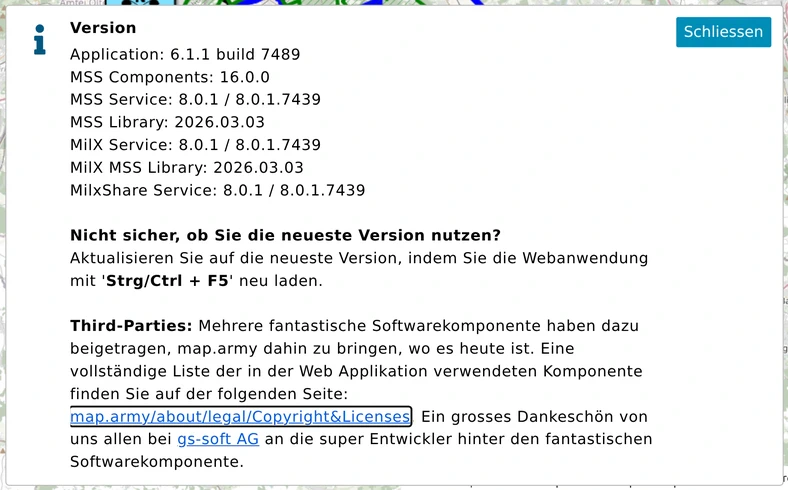
Die erste Zeile, Application, nennt die Version und den Build der Anwendung. Die Zeilen darunter nennen die Versionen der Symbol- und MilX-Dienste, mit denen die Anwendung arbeitet; die Zeilenbezeichnungen erscheinen auch in der deutschen Oberfläche auf Englisch. Wenn Sie nicht sicher sind, ob Sie die neueste Version haben, laden Sie die Anwendung mit Strg/Ctrl + F5 neu — siehe Military Map Generator auf den neuesten Stand bringen. Der Link am Ende listet die Software Dritter auf, auf der die Anwendung aufbaut.
Downloads
Wie eine Datei zu Ihnen gelangt, hängt davon ab, wie viele Dateien eine Aktion erzeugt:
- Eine Datei — zum Beispiel Layer als MilX-Datei lokal speichern im Layers-Panel — wird sofort an den Browser übergeben und landet dort, wo Ihr Browser Downloads ablegt. Im Nachrichten- und Info-Center erscheint die Meldung "… wird erstellt und gespeichert".
- Mehrere Dateien auf einmal — zum Beispiel ein Export mit seinen Georeferenz-Dateien — öffnen unten rechts ein kleines Panel Dateien herunterladen mit einer Schaltfläche pro Datei. Klicken Sie jede Schaltfläche an, um die Datei herunterzuladen; ihr Symbol wird zu einem grünen Haken. Der Papierkorb leert die Liste, und das Panel verschwindet, sobald jede Datei heruntergeladen ist. Die Liste wird beim Neuladen nicht gespeichert.
Haben Sie beim Export einen Zielordner gewählt (Chrome und Edge), werden die Dateien direkt in diesen Ordner geschrieben, und das Panel Dateien herunterladen kommt nicht zum Einsatz. Existiert dort bereits eine Datei mit demselben Namen, wird dem Namen ein Zeitstempel angehängt. Siehe Export erstellen.
Projektlimits
Der MilX-Dienst, der Ihre Layer speichert, setzt drei Limits: wie viele Layer ein Projekt haben darf, wie viele Grafiken ein Layer enthalten darf und wie viele Punkte eine Grafik haben darf. map.army warnt Sie im Layers-Panel, wenn Sie sich diesen Limits nähern:
- Gelb — über 75 % eines Limits. Sie können weiterarbeiten.
- Rot — das Limit ist überschritten. Ein Layer oder eine Grafik über dem Limit kann nicht gespeichert werden.
Die Warnung nennt das Limit und listet die betroffenen Layer oder Grafiken auf; ein Klick auf einen Eintrag springt dorthin. Die Layer-Zeilen zeigen ihren aktuellen Wert im Verhältnis zum Limit in Klammern.
Leere Layer entfernen
Hat ein Projekt mehr als 75 % seines Layer-Limits ausgeschöpft und enthält mindestens ein Layer keine Grafiken, bietet die Warnung die Schaltfläche Leere Layer entfernen an. Sie löscht jeden Layer, der keine Grafiken enthält, in einem Schritt und ohne Rückfrage — prüfen Sie zuerst die Liste, wenn Sie leere Layer absichtlich als Platzhalter behalten.
Sehr grosse Projekte
Ab etwa 6'000 militärischen Symbolen in einem Projekt warnt map.army einmalig, dass die Leistung leiden kann, und lädt neue Layer von da an mit ausgeblendeten Symbolen. Mit dem Schalter Ein-/Ausblenden eines Layers zeigen Sie dessen Symbole an. Wie grosse Projekte reaktionsschnell bleiben, steht unter Performance.